您是否曾遇過這樣的困擾:原本運作正常的USB隨身碟,突然無法被電腦識別?或是插上後顯示「需要格式化」的錯誤訊息?別擔心,透過適當的USB 修復免費工具,大多數情況下都能成功解決。
本文將為您介紹多款實用的隨身碟修復工具免費方案,不僅能幫助您診斷問題,更能先幫你提前將USB資料救援出來。無論您使用的是Windows 10、Windows 11或其他系統,都能找到合適的解決方法。
一、如何判斷USB隨身碟需要修復?
在嘗試進行隨身碟修復免費操作之前,首先要確認您的USB是否真的出現問題。以下是幾個常見的損壞徵兆:
完全無法識別:將USB插入電腦後,系統完全沒有反應,或在裝置管理員中顯示為「無法辨識的裝置」,這通常表示需要立即進行USB 損壞修復。
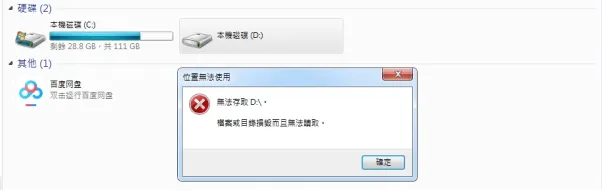
檔案系統錯誤:打開隨身碟時出現「磁碟未格式化」、「檔案或目錄損毀而且無法讀取」等錯誤訊息,這種情況下使用隨身碟修復工具免費版本就能解決。
容量顯示異常:原本32GB的隨身碟突然只顯示幾百MB,或是可用空間與實際不符,這可能是分割區表損壞所致。
讀寫速度異常緩慢:傳輸檔案時速度明顯變慢,甚至經常卡頓或無回應,這可能是壞軌或檔案系統錯誤的徵兆。
檔案無故消失或損毀:存放在隨身碟中的檔案突然不見,或是開啟時顯示亂碼,這時就需要考慮使用專業工具進行修復。
如果您的USB出現以上任何一種狀況,就表示需要盡快採取修復措施。不過在開始修復之前,務必先做好資料救援的準備工作。
二、【提前準備】修復前先救援資料
進行任何USB 修復免費操作之前,最關鍵的步驟就是先將隨身碟中的重要資料救援出來。因為修復過程可能會導致資料永久遺失,尤其是格式化或重建分割區等操作。這時候,選擇一款可靠的資料救援工具就變得至關重要。
為什麼選擇4DDiG免費資料救援軟體?
4DDiG免費資料救援軟體是一款功能全面的資料恢復工具,特別適合在執行 Win10 修復隨身碟操作前使用。它不僅支援USB隨身碟資料救援,也能處理硬碟、記憶卡等各類儲存裝置的資料復原需求。
4DDiG免費資料救援軟體的核心優勢:
- 支援恢復超過2000種檔案類型,包括照片、影片、Word文件、電子郵件等
- 即使檔案系統損壞、分割區遺失或格式化後,仍能找回大部分資料
- 操作介面直觀簡單,只需三步驟:選擇→掃描→恢復,就能完成救援
- 提供檔案預覽功能,確保恢復的資料正確無誤
- 救援過程安全可靠,不會對USB造成二次損壞
真實案例分享:
案例1:隨身碟突然無法讀取
小明的USB隨身碟某天突然讀不到,裡面存放著重要的客戶資料和專案文件。他先使用4DDiG Free成功救回所有檔案,再透過隨身碟修復免費工具完成修復,避免了工作上的重大損失。
案例2:誤刪珍貴照片
小美在整理檔案時不小心刪除了整個照片資料夾,裡面有多年珍藏的家庭回憶。透過4DDiG Free的深度掃描功能,她成功找回了所有照片。
案例3:格式化後資料遺失
阿華的USB因檔案系統損壞而被迫格式化,事後才發現還有重要文件未備份。使用4DDiG Free後,他順利救回大部分資料,再進行 USB 損壞修復。
使用4DDiG Free救援USB資料的簡易步驟:
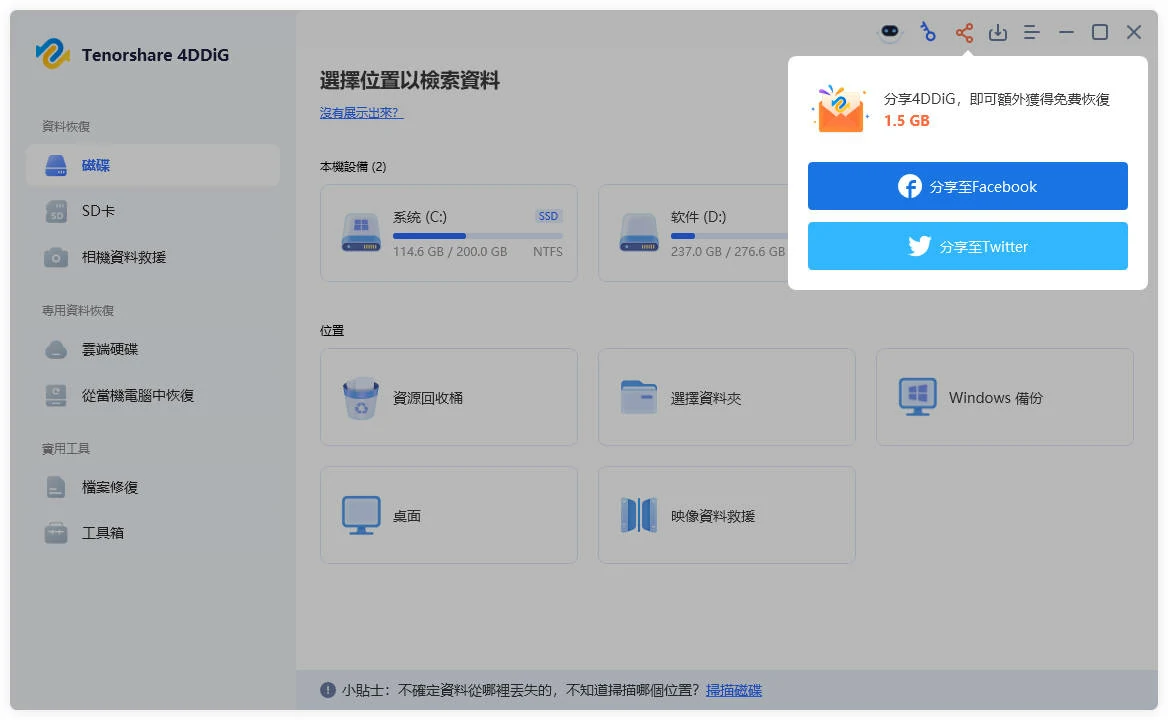
將USB隨身碟連接至電腦,啟動4DDiG Free後從裝置清單中選擇該USB,點選「開始」進行掃描。您也可以在掃描前選擇特定檔案類型以節省時間(您最初可獲得 500MB 的免費空間,在社交媒體上分享軟體後,還可獲得額外的 1.5GB 免費恢復空間)。
軟體會全面掃描USB中所有可復原的檔案。掃描過程中如果找到需要的檔案,可隨時暫停或停止掃描。
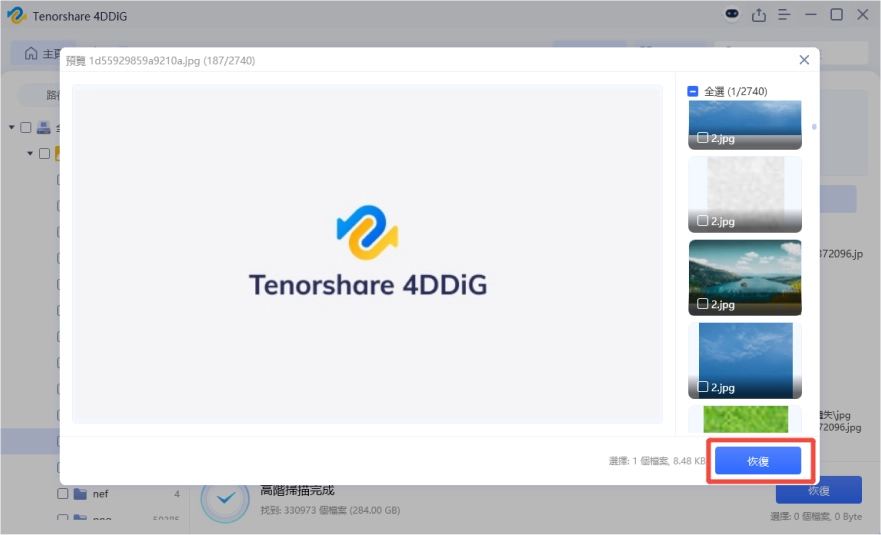
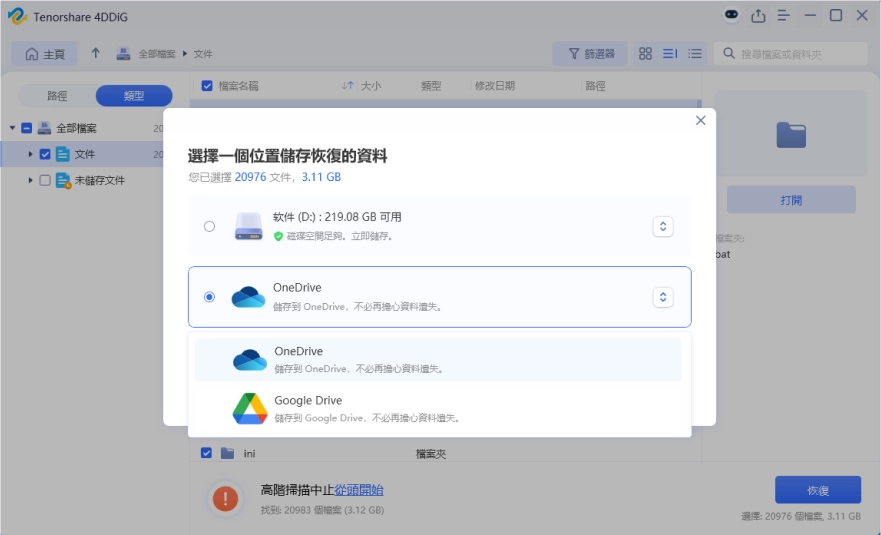
掃描完成後,預覽找到的檔案,確認無誤後勾選需要恢復的項目,點選「復原」並選擇儲存位置(建議儲存到電腦硬碟而非原USB),即可完成資料救援。
三、Windows內建隨身碟修復免費方法
完成資料救援後,接下來就可以開始修復USB隨身碟本身的問題了。
小提示:選擇隨身碟修復工具免費版本時,建議先使用Windows內建的CHKDSK指令進行檢查,如果仍無法解決再考慮使用第三方工具。記得在修復前務必先備份資料。
其實Windows系統本身就提供了基本的Win10 修復隨身碟功能。您可以透過以下步驟使用CHKDSK指令進行修復:
- 按下「Win + X」鍵,選擇「Windows PowerShell(系統管理員)」或「命令提示字元(系統管理員)」
- 輸入指令「chkdsk F: /f /r」(將F替換為您的USB磁碟機代號)
- 按下Enter鍵,系統會自動掃描並嘗試修復檔案系統錯誤
- 修復完成後,重新拔插USB確認是否正常運作
這個方法適用於大多數輕微的檔案系統錯誤,而且完全免費且安全。
 相關文章:隨身碟壞掉怎麼辦?急速修復隨身碟資料完整指南
四、5款隨身碟修復工具免費推薦
接下來推薦5款實用的 USB 修復免費工具,協助您解決各種USB損壞情況:
- USB Repair
- Windows
- 修復檔案系統錯誤、低階格式化
- USB無法讀取、需要格式化
- ALSOFT
- Windows
- 修復壞軌、恢復容量
- 容量顯示異常、存在壞軌
- Apacer Repair
- Windows
- 低階格式化、修復硬體錯誤
- USB嚴重損壞無法使用
- Clonezilla
- Windows/Linux
- 製作磁碟映像、修復分割區
- 分割區表損毀
- MalvaStyle
- Windows
- 修復檔案系統、恢復存取權限
- USB檔案無法存取
五、USB修復常見問題解答
可以的!即使USB隨身碟嚴重損壞,只要儲存晶片本身沒有物理損傷,使用專業的4DDiG免費資料救援軟體仍有很高的機會找回資料。關鍵是要在進行任何 USB 修復免費操作前,先完成資料救援,避免修復過程中造成資料永久遺失。
當USB隨身碟插上電腦後完全沒反應時,可以按照以下步驟排查:首先,嘗試更換不同的USB插槽,特別是USB 3.0與USB 2.0插槽都試試看。其次,打開「裝置管理員」檢查是否有「無法辨識的裝置」或驚嘆號標誌,如果有的話可以嘗試更新或重新安裝驅動程式。如果這些方法都無效,建議使用隨身碟修復免費工具進行深度檢測和修復。
預防勝於治療!平時可以養成良好的使用習慣:使用「安全移除硬體」功能再拔除USB、避免在傳輸過程中突然斷電或拔除、定期掃描病毒和惡意軟體、不要將USB暴露在極端溫度或潮濕環境中、定期備份重要資料到雲端或其他儲存裝置。此外,選擇品質可靠的USB品牌,也能大幅降低損壞風險。
總結
USB隨身碟雖然方便好用,但也容易因為各種原因出現損壞。記住最重要的原則:先救援資料,再進行修復。使用4DDiG免費資料救援軟體,可以在執行 USB 損壞修復前確保重要檔案的安全。完成資料備份後,再使用本文介紹的隨身碟修復免費工具,或是Windows內建的CHKDSK指令進行修復。希望本文提供的資訊能幫助您成功修復USB隨身碟,讓珍貴的資料得以完整保存!