


優點:誰都可以輕鬆使用的直觀 UI、支持多種文件格式、快速掃描速度。
SD卡突然壞掉,存在SD卡中珍貴的照片、影片、文件不知道是否丟失讓您感到慌張嗎?別擔心!本文將詳細介紹SD卡修復免費的4種經過驗證的方法。這些方法由IT專家親自測試,實用且容易操作,任何人都能輕鬆跟隨。
🚀 使用 AI 總結這篇文章:
一. SD卡上的資料被刪除後能否修復?
是的,可以! 即使SD卡上的文件被刪除,實際上它們仍然留存在存儲空間中。只是文件系統將該空間標記為「可用」。因此,在被新的資料覆蓋之前,修復的可能性很高。
SD卡資料修復前的必要準備事項
1. 檢查讀卡器連接狀態
- 確認SD卡是否正確插入讀卡器
- 嘗試更換USB埠
- 在其他設備(智能手機、相機)中測試是否識別
2. 設置顯示隱藏文件
- Windows檔案總管 → 檢視 → 隱藏項目,勾選
- 顯示系統文件以查看所有資料

二. 免費恢復SD卡資料的4種方法
方法1:從回收站恢復
從最簡單的方法開始。
逐步執行步驟:
- 雙擊桌面上的回收站圖標
- 從刪除的文件列表中選擇要恢復的文件
- 右鍵點擊 → 選擇「還原」
- 文件自動恢復到原始位置
注意事項: 回收站已清空或 Shift+Delete刪除的文件無法用此方法恢復
方法2:從雲備份恢復
Google雲端硬碟恢復:
- 訪問Google雲端硬碟網站
- 點擊左側菜單的「垃圾桶」
- 選擇要恢復的文件後點擊「還原」按鈕
OneDrive恢復:
- 登錄OneDrive.com
- 選擇「垃圾桶」菜單
- 選擇文件 → 執行「還原」
iCloud恢復(iPhone/iPad用戶):
- 訪問iCloud.com
- 「設置」→「高級」→「文件恢復」
- 可恢復30日內刪除的文件
方法3:使用4DDiG Free資料恢復程式
這是最推薦的方法。 免費版也具有足夠的恢復性能,使用 4DDiG Free Data Recovery 這樣可靠的資料恢復程式,可以完整恢復SD卡中已刪除的 照片、影片、 文件 等。
操作步驟:
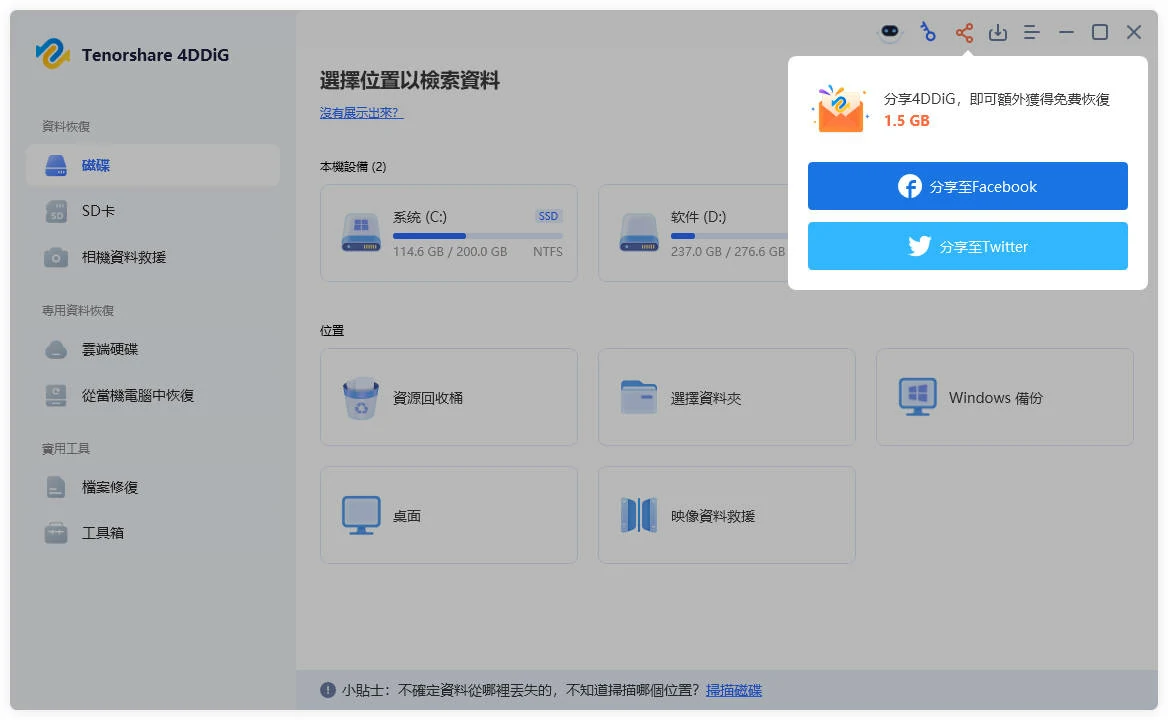
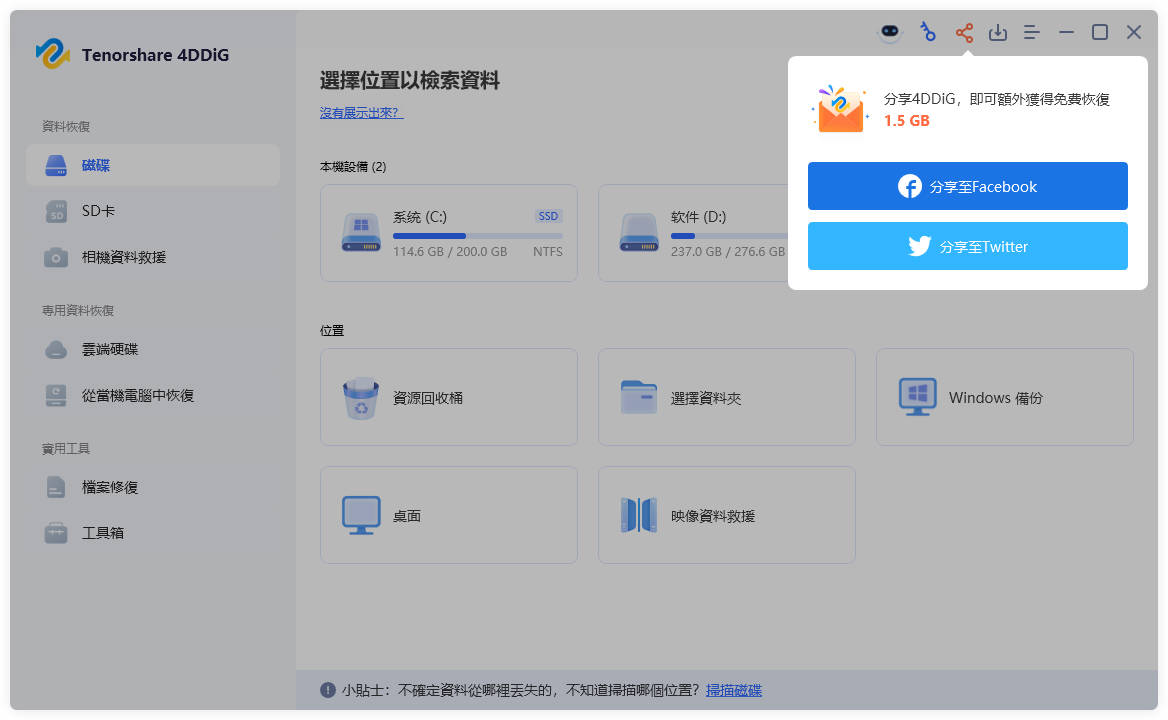
安裝並啟動免費資料救援軟體 4DDiG Free 後,在主畫面上選擇「(你的儲存裝置)」,並點擊「掃描」(您最初可獲得 500MB 的免費空間,在社交媒體上分享軟體後,還可獲得額外的 1.5GB 免費恢復空間)。
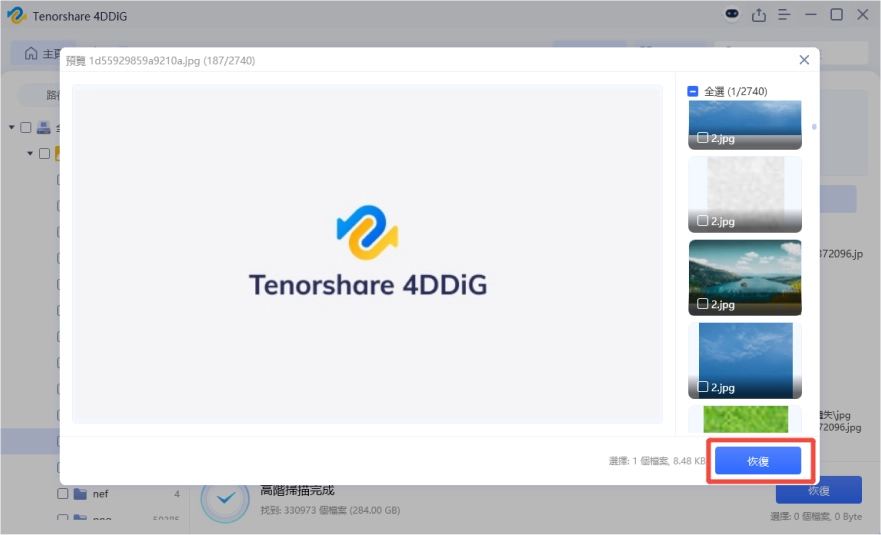
等待片刻,指定位置的所有檔案將顯示出來。軟體提供恢復前的預覽功能,你可以預覽各種檔案,包括照片、影片、音訊、文件等。
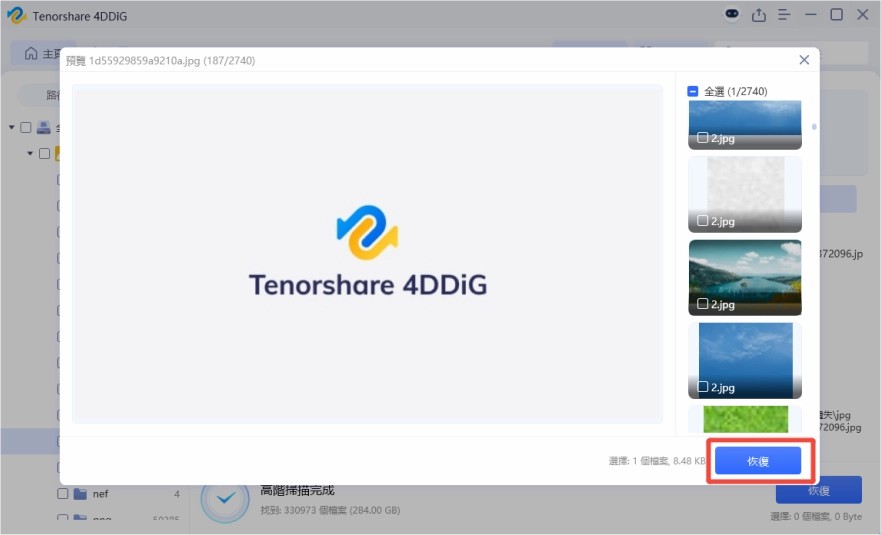
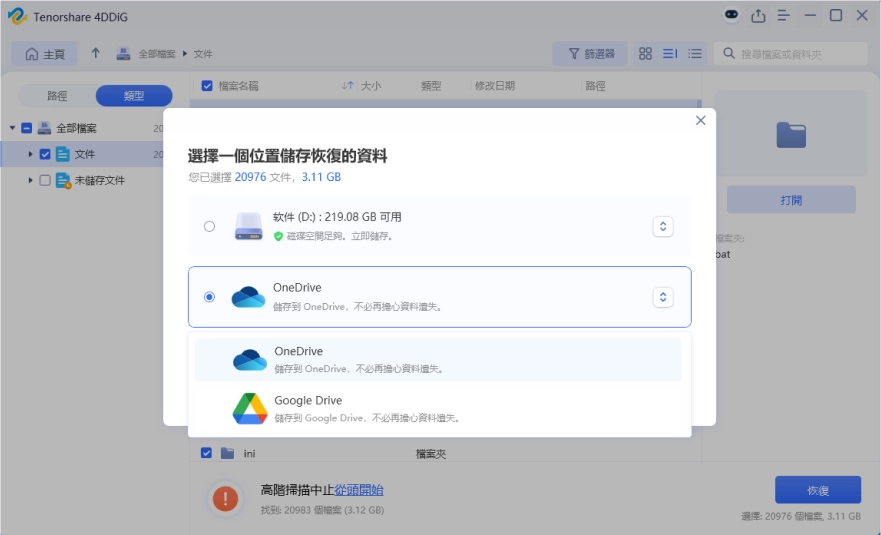
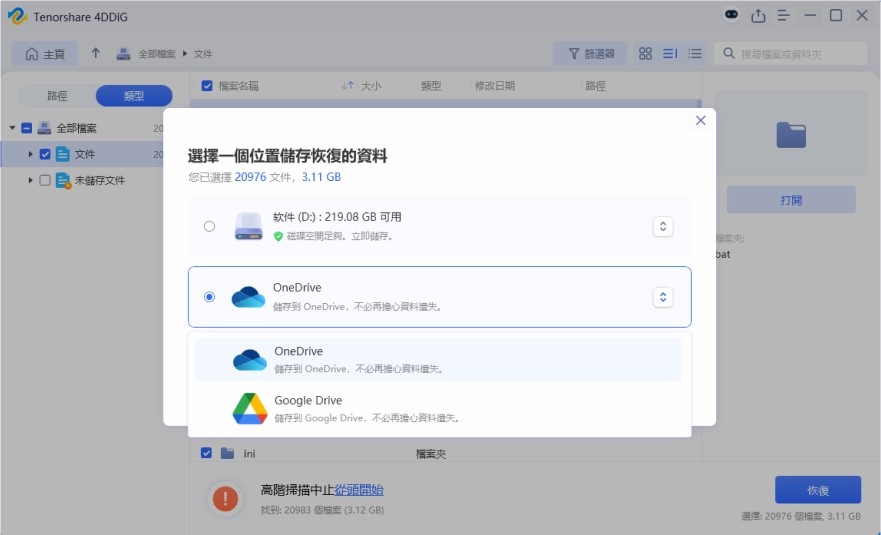
確認需要的檔案正確找回後,點擊「恢復」選擇復原檔案的儲存位置,可以儲存到磁碟或雲端硬碟中。最後點擊「確定」即完成SD卡資料救援!

方法4:使用 CHKDSK 命令修復文件系統錯誤
Windows 命令提示符的高級恢復方法。
執行步驟:
-
Windows 鍵 + R → 輸入 "cmd" → Ctrl+Shift+Enter (以管理員權限執行)
-
接著輸入命令:chkdsk [SD卡驅動器名稱]:/f /r 例子:chkdsk E:/f /r
- 輸入 "Y" 開始磁碟檢查
- 檢查完成後重新連接 SD 卡
命令選項說明:
- /f:自動修正文件系統錯誤
- /r:搜尋並修復壞扇區
- /x:強制卸載卷 (必要時可額外使用)

三. 防止 SD 卡損壞修復的實用小技巧
定期備份習慣:
- 雲端服務自動 同步 設置
- 定期備份到外接硬碟
- 重要文件存放在2個以上的地方
SD卡管理最佳實踐:
- 執行安全移除後再拔出
- 定期進行磁碟整理和優化
- 使用質量良好的品牌產品
- 防止物理衝擊和潮濕
結語
快速反應是SD卡修復免費的關鍵。如果文件被刪除,請立即停止使用 SD 卡,並按順序嘗試上述介紹的四種方法。特別是 4DDiG Free Data Recovery 這類專業恢復程序具有高成功率,務必加以利用。請不要再擔心失去珍貴的回憶和重要資料。將此指南收藏,並為可能的情況做好準備!