


是否可以從資源回收桶中救回已刪除的資料,或者您是否聽說過資源回收桶救回軟體?其實我們都曾經意外刪除檔案,每次發生時都會感到壓力,並試圖忘記它。我們從未想過,有一款軟體可以將壓力轉化為滿足感,並在幾分鐘內將所有已刪除的檔案重新找回到您的電腦中。

🚀 使用 AI 總結這篇文章:
第一部分:6 款最佳資源回收桶救回軟體推薦
資源回收桶救回軟體來拯救您了。今天我們為您帶來最佳的免費資源回收桶永久刪除還原軟體,使用這些軟體,您可以免費進行資源回收桶還原。
以下是六款最佳的資源回收桶救回軟體:
推薦第一名:4DDiG 資料救援
4DDiG 資源回收桶救回免費軟體 是最佳軟體之一,事實上是最好的軟體,可以在幾分鐘內救回所有已刪除的檔案。不僅如此,它是您所有問題的解決方案,4DDiG 擁有終極電腦解決方案,可以在您最需要的時候幫助您。

以下是一些主要特點:
- 支援救援多種檔案,包括文件、照片、影片等。
- 在磁碟列表中找到您想要格式化的磁碟,然後右鍵點擊它。
- 您可以使用 4DDiG 資源回收桶永久刪除還原免費軟體 救回電腦中遺失和已刪除的檔案。
- 它為每個電腦問題提供最佳且最安全的解決方案。

以下是資源回收桶的救援步驟:
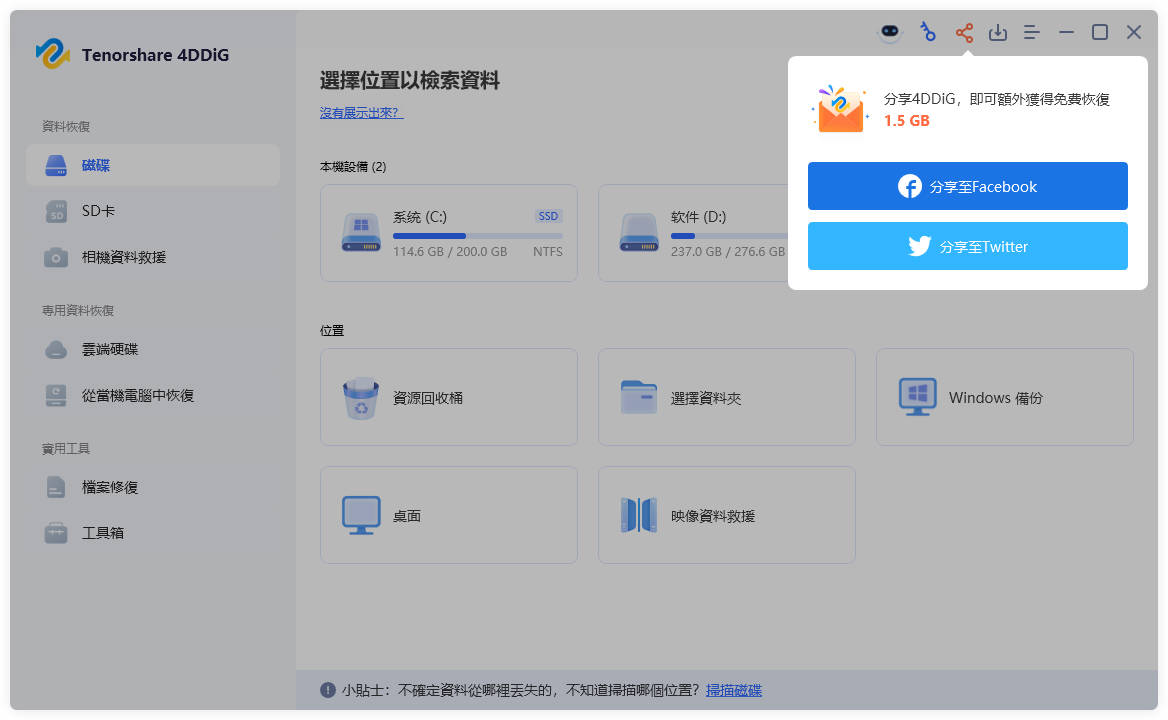
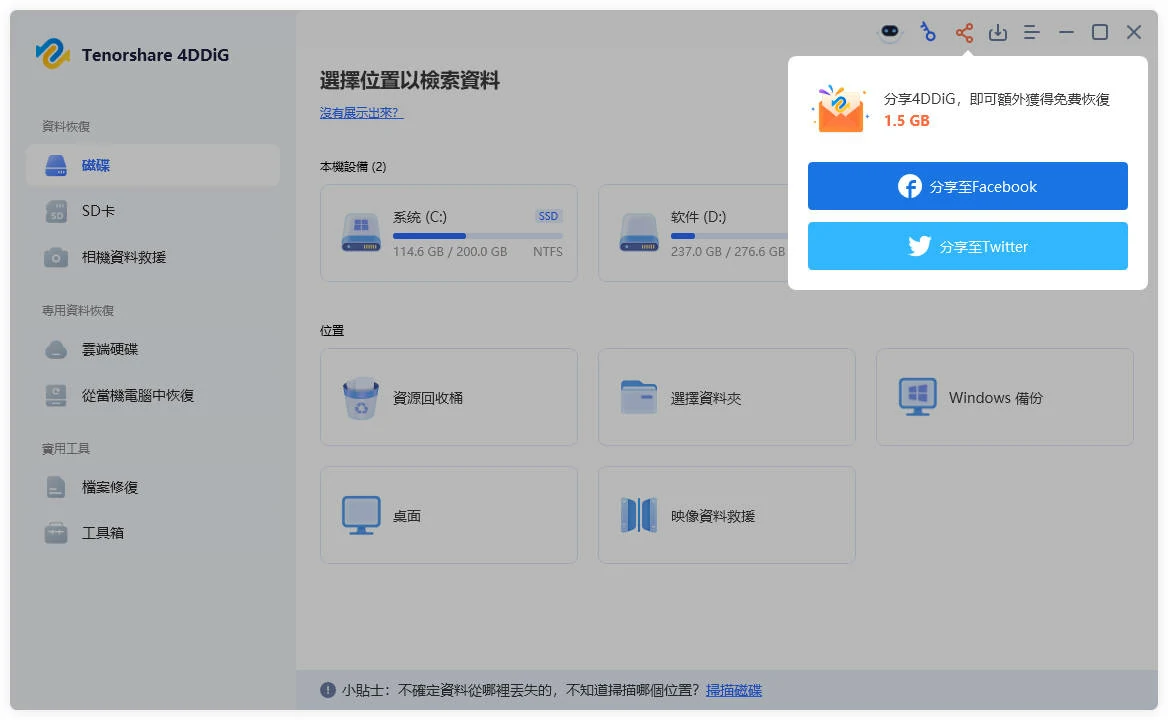
安裝並啟動免費資料救援軟體 4DDiG Free 後,在主畫面上選擇「(你的儲存裝置)」,並點擊「掃描」(您最初可獲得 500MB 的免費空間,在社交媒體上分享軟體後,還可獲得額外的 1.5GB 免費恢復空間)。
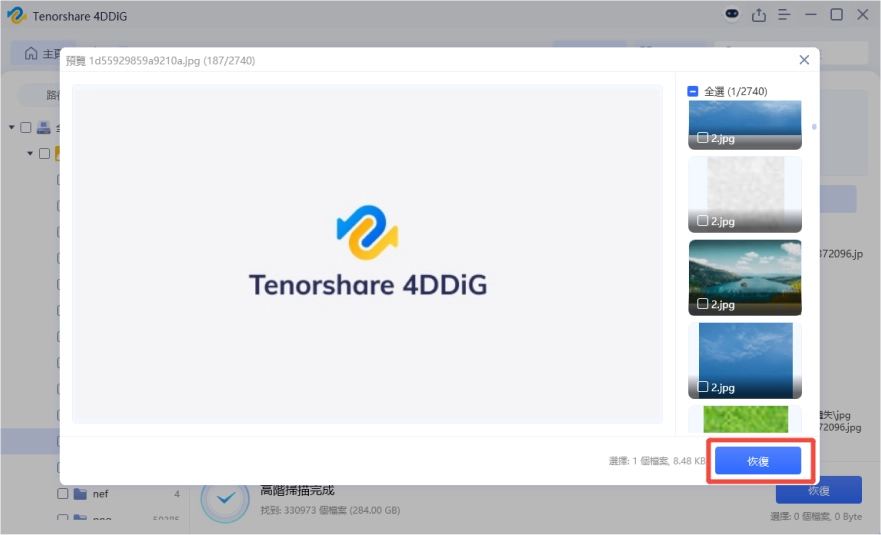
等待片刻,指定位置的所有檔案將顯示出來。軟體提供恢復前的預覽功能,你可以預覽各種檔案,包括照片、影片、音訊、文件等。
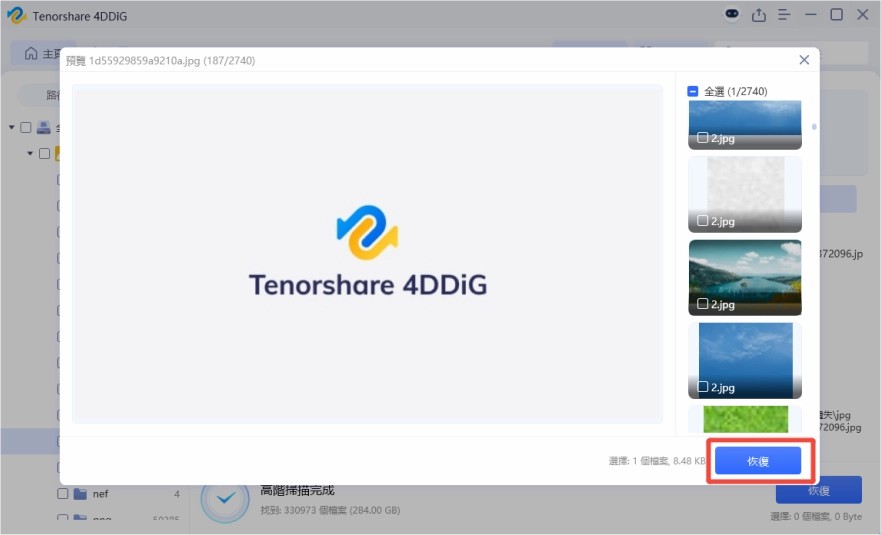
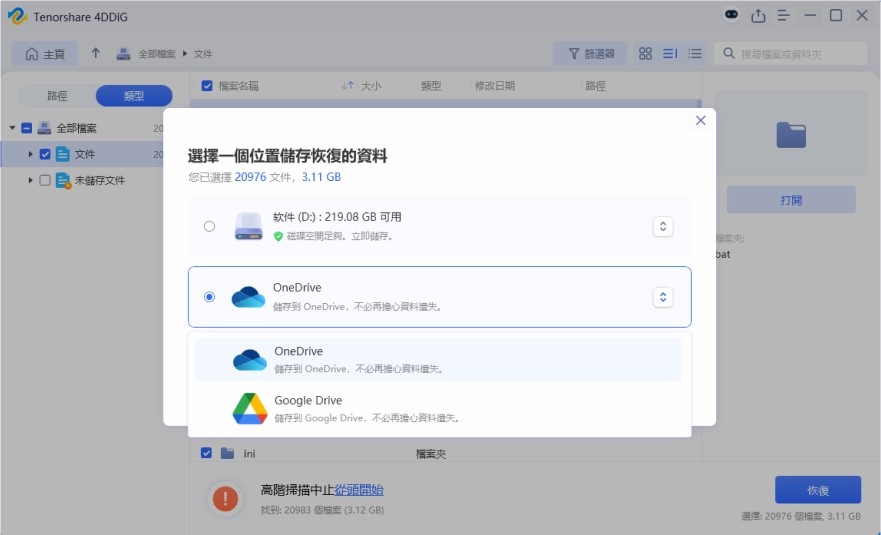
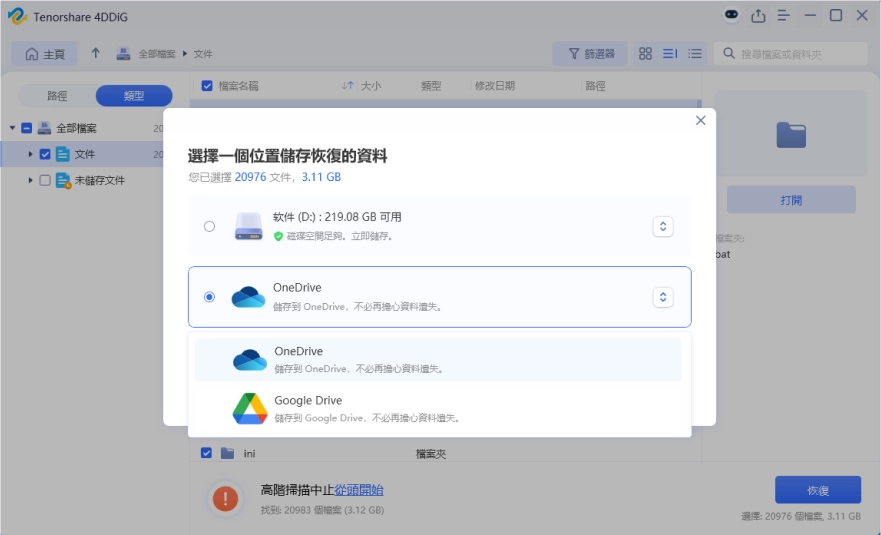
確認需要的檔案正確找回後,點擊「恢復」選擇復原檔案的儲存位置,可以儲存到磁碟或雲端硬碟中。最後點擊「確定」即完成電腦資料救援!
- 使用者介面友善,非常容易使用。
- 支援所有類型的檔案,並可以從電腦或儲存裝置的任何位置救回它們。
- 您可以使用深度掃描選項來救援檔案。
推薦第二名:Recuva
Recuva 是另一款最佳的 Windows 資源回收桶資料救援軟體。它由 Piriform 開發,旨在救回所有已刪除的檔案、硬碟、記憶卡外接或其他儲存裝置。此外,它是從資源回收桶中救回遺失或已刪除檔案的最佳推薦選項之一。
 優點
優點
- 免費救援檔案。
- 友善的介面。
- 軟體的可攜式版本。
 缺點
缺點
- 客戶服務有限。
- 無法支援 Mac 或 Linux。
推薦第三名:Windows 檔案救援
如果您使用的是 Windows 電腦,那麼 Windows 提供了一個名為 Windows 檔案救援的選項,旨在幫助 Windows 使用者在 Windows 10 中救回已刪除的檔案。對於使用者來說,這可能是一個比較複雜的選項,因為它需要命令列指令來執行,但它仍然是最佳選項之一。

優點
- 來自 Microsoft 的免費工具。
- 支援幾乎所有類型的檔案。
- Windows 的官方工具。
缺點
- 不太容易使用。
推薦第四名:PhotoRec
PhotoRec 是另一款最佳的資源回收桶救回軟體。它是一款開源軟體,旨在從硬碟外接儲存裝置、相機中遺失的照片等救回檔案。您可以透過提供簡單的圖片簽章來救回檔案,這些簽章被稱為魔術數字。簡而言之,即使您使用的系統損壞,您也可以輕鬆識別和救回檔案。

優點
- 免費且開源的軟體。
- 擁有最佳的客戶支援。
缺點
- 使用命令列介面,這對每個使用者來說並不常見。
- 不適合初學者。

推薦第五名:DiskGenius
如果您想要二合一的功能,那麼 DiskGenius 是最推薦的軟體,它提供磁碟管理和資料救援軟體。該軟體旨在為資料救援和所有磁碟相關問題和任務提供優勢。它由 Eassos Technology 開發,具有一系列功能,包括資料救援、分割區管理等。

優點
- 透過提供精確的方式在資料救援方面為您帶來優勢。
- 磁碟管理服務。
- 支援幾乎所有檔案類型。
缺點
- 不太容易使用。
- 有一些延遲問題。
推薦第六名:iBoysoft 資料救援
iBoysoft 資料救援是另一款完美的免費資源回收桶救回軟體。它專為 Windows 和 Mac 系統上的資料救援而設計。iBoysoft Tech Company 在技術解決方案方面非常著名,是資料救援和磁碟管理解決方案的理想選擇。

優點
- 使用者介面友善,非常適合初學者。
- 一次救回各種檔案。
- 適用於 Windows 和 Mac。
缺點
- 免費版本功能有限。
- 救援成功率並非 100%。
第二部分:如何在不使用軟體的情況下救回資源回收桶
您可以使用一些方法或方式在自己的電腦上不使用軟體或任何連接來救回資源回收桶。
以下是您可以做到這一點的一些方法:
方法一:在 Windows 檔案總管中搜尋檔案
其中一種方法是在 Windows 檔案總管中搜尋檔案。以下是您可以救回檔案的步驟:
在工具列上開啟 Windows 檔案總管,或者您可以從主選單中選擇它。
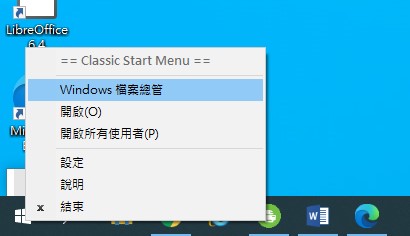
- 選擇我的電腦,然後在右上角搜尋您想要的檔案並寫入檔案名稱。之後,Windows 檔案總管將開始搜尋。
- 將顯示各種檔案,如果找到,您可以使用其中任何一個檔案。點擊它們並將它們的位置更改為安全的位置。

方法二:檢查您的備份
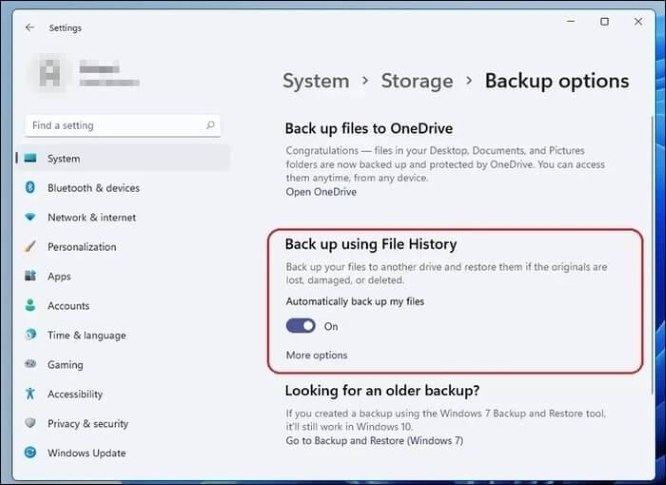
有時 Windows 會在執行免費資源回收時自動救回或備份資料。如果檔案被刪除,您可以使用還原先前版本來備份檔案。

您也可以為未來開啟備份選項。Windows 會在檔案儲存時進行備份,因此如果您已經刪除它們,您可以從備份中救回它們。
以下是如何在您的電腦上開啟備份選項:
- 前往開始選單並選擇設定。
- 在設定中,點擊帳戶。
選擇 Windows 備份並啟用它。

總結
當您意外從任何地方刪除檔案時,確實會造成壓力,但沒有什麼可擔心的。上述軟體和方法可以完整地保存您的檔案。這些是一些最佳的軟體,特別要向 4DDiG 資源回收桶救回免費軟體 致敬,它是最推薦使用的軟體,也是最佳的資源回收桶救回軟體。