


什麼是免費資料救援軟體?
當檔案被刪除後,資料並未真正消失,只是被標記為「可覆寫」狀態。專業的免費硬碟資料救援軟體能深入掃描每個磁區,在資料被覆蓋前找回原始檔案。這種非破壞性掃描技術,確保不會對原始資料造成二次傷害。
🚀 使用 AI 總結這篇文章:
資料救援軟體選擇要點
選擇免費資料救援軟體時,需考慮適用情境(誤刪/格式化/系統崩潰)、檔案格式支援度、操作簡易性及免費版限制。建議選擇功能全面、操作簡單且恢復成功率高的軟體,如4DDiG 免費資料救援。
首選推薦:4DDiG 免費資料救援軟體

為什麼選擇 4DDiG Free?
- 超高成功率:採用先進掃描演算法,恢復成功率高達 98%,遠超同類產品。
- 2000+ 檔案格式支援:涵蓋所有常見格式,包括專業影像檔(RAW/PSD)、高畫質影片、無損音樂等。
- 全方位解決方案:支援誤刪、格式化、分割區損壞、RAW 磁碟、系統崩潰、病毒攻擊等各種情境。
- 安全無風險:唯讀掃描技術,不會修改原始資料,提供檔案預覽確保恢復正確檔案。
如何使用 4DDiG Free 救援資料

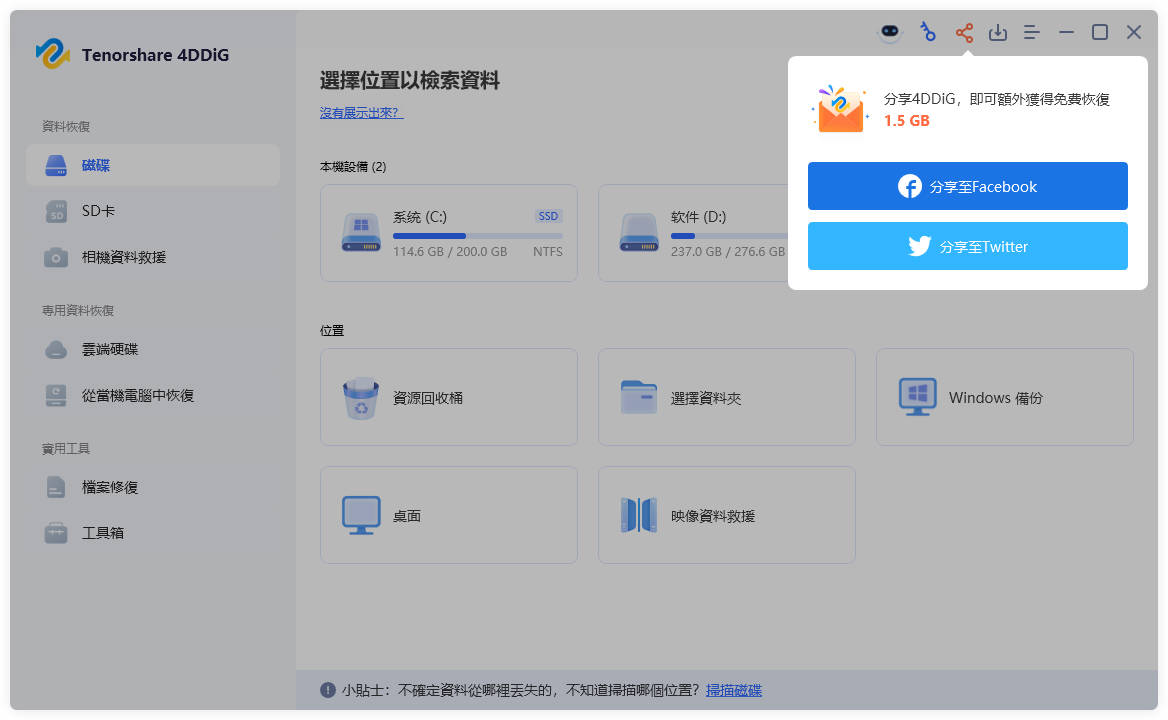
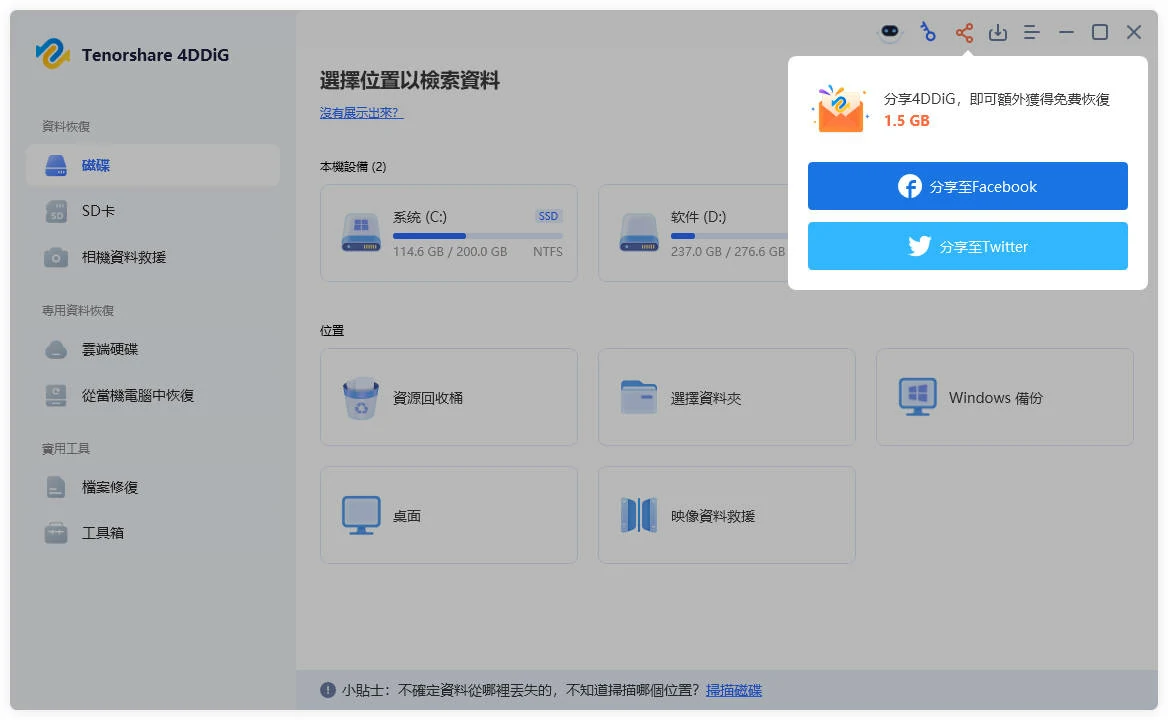
安裝並啟動免費資料救援軟體 4DDiG Free 後,在主畫面上選擇「(你的儲存裝置)」,並點擊「掃描」(您最初可獲得 500MB 的免費空間,在社交媒體上分享軟體後,還可獲得額外的 1.5GB 免費恢復空間)。
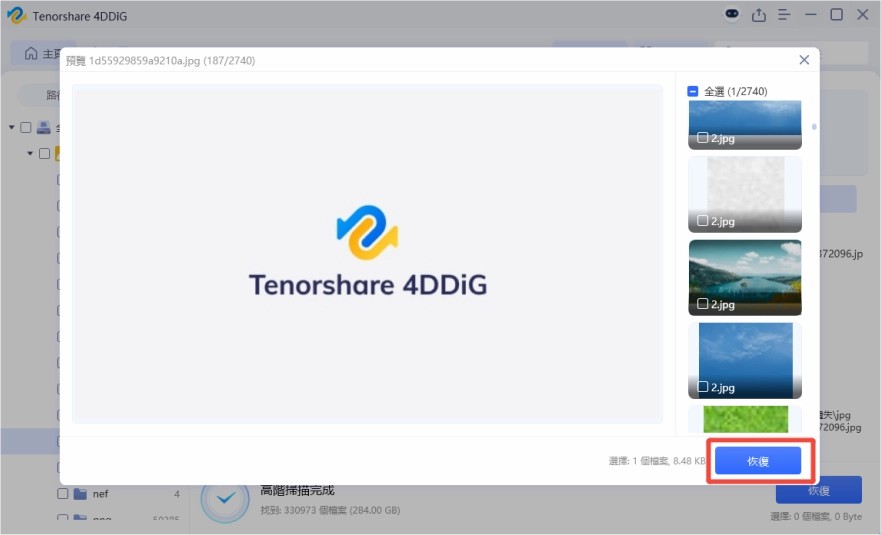
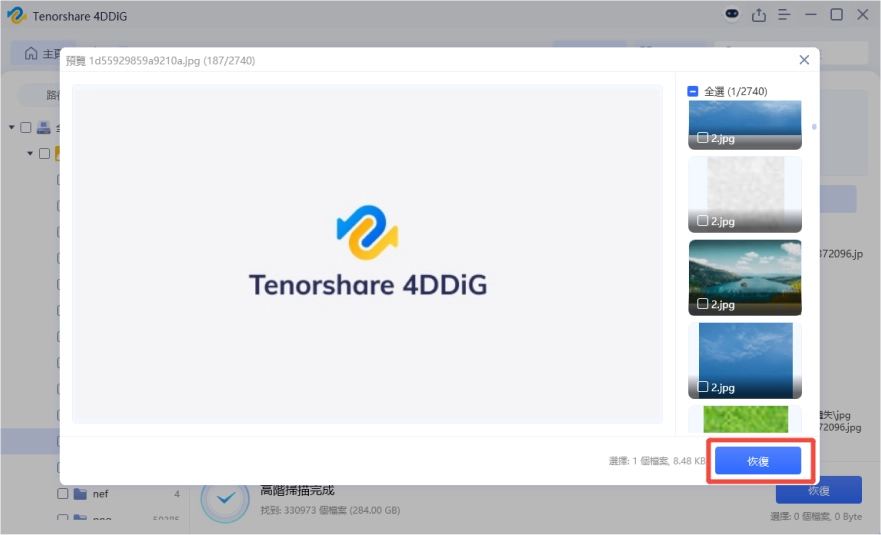
等待片刻,指定位置的所有檔案將顯示出來。軟體提供恢復前的預覽功能,你可以預覽各種檔案,包括照片、影片、音訊、文件等。
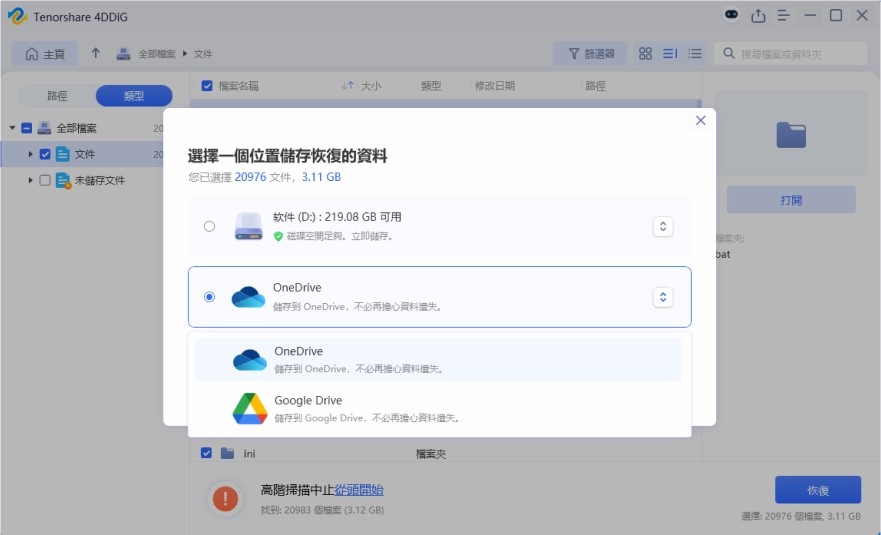
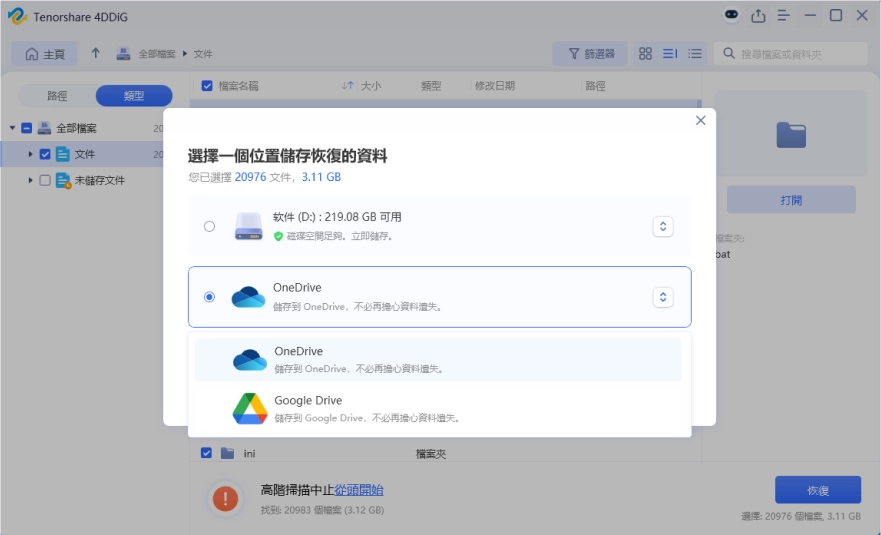
確認需要的檔案正確找回後,點擊「恢復」選擇復原檔案的儲存位置,可以儲存到磁碟或雲端硬碟中。最後點擊「確定」即完成電腦資料救援!
更多免費資料救援軟體深度評測
Recuva - 免費但功能受限
Piriform 公司推出的輕量級免費軟體,以簡單易用著稱。
 優點
優點
- 完全免費,無需註冊
- 體積小巧,不佔系統資源
- 介面簡潔,新手友善
 缺點
缺點
- 恢復成功率偏低:對於格式化或複雜情況,成功率僅約 60-70%
- 檔案格式支援有限:僅支援常見格式,專業檔案類型無法識別
- 深度掃描效果差:即使使用深度模式,找回檔案的完整性仍不理想
適用場景:僅適合簡單的誤刪檔案恢復,不建議用於重要資料救援。
Disk Drill - 跨平台但限制嚴苛
標榜跨平台支援的資料救援工具。

優點
- 同時支援 Windows 和 macOS
- 介面設計較為現代
- 內建磁碟健康監控
缺點
- 掃描結果不準確:常出現大量無法恢復的「幽靈檔案」
- 深度掃描需付費:免費版只能快速掃描,效果有限
- 恢復速度慢:即使小容量磁碟也需要很長時間
適用場景:不建議使用,限制多且性價比差。
R-Studio - 專業但新手難用
專業級資料救援軟體,面向 IT 技術人員。

優點
- 支援 RAID 陣列恢復
- 可進行網路遠端救援
- 功能非常全面
缺點
- 操作極度複雜:充滿專業術語,一般用戶完全看不懂
- 學習曲線陡峭:需要專業知識背景,新手容易操作失誤
- 錯誤操作風險高:不當使用可能造成資料二次損壞
適用場景:僅適合專業 IT 人員或企業用戶,一般用戶請勿嘗試。
Stellar Data Recovery - 功能普通價格高
老牌資料救援軟體,但近年表現平平。

優點
- 支援多種儲存裝置
- 提供免費試用版
缺點
- 恢復成功率不穩定:同樣情況下,有時能找到有時找不到
- 自定義選項少:無法針對特定需求調整掃描參數
- 客服回應慢:遇到問題可能需等待數天才有回覆
適用場景:不推薦使用,有更好的替代方案。
 延伸閱讀:記憶卡誤刪還原免費!
USB格式化救援免費!
TestDisk / PhotoRec - 開源但極難上手
完全免費的開源命令列工具。

優點
- 完全免費且開源
- 支援各種檔案系統
- 功能強大
缺點
- 操作複雜危險:一個指令錯誤可能導致資料永久損毀
- 無檔案預覽:恢復前看不到檔案內容,盲目操作
- 恢復檔案重新命名:所有檔案都會被改名,難以辨識
適用場景:僅限 Linux 專業用戶,Windows 用戶切勿輕易嘗試。
MiniTool Power Data Recovery - 中規中矩無亮點
功能普通的資料救援軟體。

優點
- 提供免費版本
- 操作相對簡單
缺點
- 掃描速度中等偏慢:效率不如競品
- 恢復成功率一般:沒有明顯優勢
- 功能不夠全面:某些特殊情境無法處理
適用場景:各方面表現平庸,不如選擇更專業的工具。
iBoysoft Data Recovery - Mac用戶的雞肋選擇
操作簡單、支援多種檔案系統和裝置

優點
- 操作直覺、容易上手
- 支援多種檔案格式與裝置
- 快速掃描基本資料遺失情況
缺點
- 付費價格虛高:免費版只能預覽不能恢復
- 掃描結果重複率高:資料夾結構無法保留
- 相容性問題多:macOS 閃退
適用場景:在深度損毀或複雜檔案結構情況下恢復率較低。
Prosoft Data Rescue - 過時且昂貴
提供強大的深度掃描與恢復能力,適用於嚴重資料損壞或硬碟故障情況。
優點
- 深度掃描能力強
- 適合複雜資料損壞或硬碟問題
- 提供詳細恢復報告與控制選項
缺點
- 軟體更新緩慢:技術落後,介面極度老舊
- 支援程度低:對新硬碟(NVMe SSD)支援差
- 功能不全面:Windows 版功能閹割
適用場景:介面較進階、處理速度較慢且價格較高。
使用資料救援軟體的注意事項
- 立即停用裝置:發現資料遺失後立即停止讀寫,避免覆蓋
- 不在故障碟安裝:將軟體安裝在其他硬碟
- 存到不同位置:恢復檔案絕不存回原硬碟
- 先預覽再恢復:確認檔案完整性,節省時間
- 優先重要檔案:免費版有容量限制時,先救關鍵資料
結論
資料遺失時,正確的工具和方法至關重要。發現資料遺失立即停止使用裝置,盡快使用專業軟體恢復。4DDiG 免費資料救援有 98% 高成功率、支援2000+ 格式和三步驟簡易操作,立即下載,三步驟找回您的珍貴資料!