


你是否曾經遇過硬碟突然資料遺失或格式化的情況?丟失重要的檔案與照片會讓人非常沮喪。然而,使用適當的資料救援軟體,你可能能夠找回遺失的資料。
本文將介紹五款 免費硬碟救援軟體 ,包含它們的功能與使用方法,以及安全救援資料的詳細步驟。

- No.1: 4DDiG 免費硬碟修復軟體 [Win & Mac] 熱門
- No.2: Windows File Recovery
- No. 3: TestDisk
- No. 4: Recuva
- No.5: PreviousFilesRecovery
- 使用免費硬碟救援軟體的注意事項
No. 1: 4DDiG 免費硬碟修復軟體

介紹
4DDiG 免費硬碟修復軟體是一款知名的免費硬碟救援軟體,以高恢復率及友善的使用介面著稱。
它支援超過 2,000 種檔案格式,並能從多種儲存裝置如 HDD、SSD、USB 隨身碟及 SD 卡中救援資料。
4DDiG Free 採用業界領先的救援技術,且操作簡單,即使是新手也能輕鬆上手。
主要功能
- 包含 2GB 的免費資料救援容量。
- 支援超過 2,000 種檔案格式及任意儲存裝置。
- 允許在救援前預覽檔案內容。
- 直覺介面,方便新手使用。
- 先進演算法確保最高達 99% 的恢復成功率。
 優點
優點
- 高恢復率及高度安全性。
- 介面直覺且易於操作。
- 支援超過 2,000 種檔案格式。
- 預覽功能可於恢復前檢查檔案。
- 支援多種儲存裝置。
 缺點
缺點
- 免費版對可恢復資料量有限制。
- 掃描大型檔案可能花費較長時間。
4DDiG 使用步驟
首先,建議下載並安裝 4DDiG Free 至你的裝置。

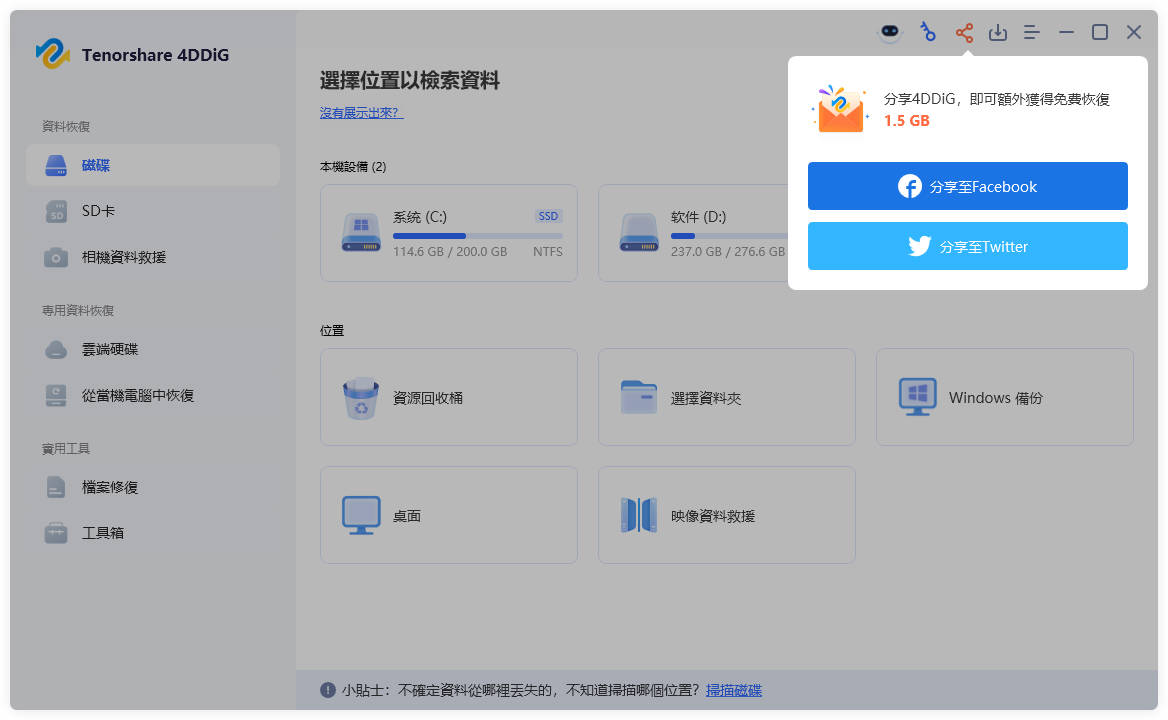
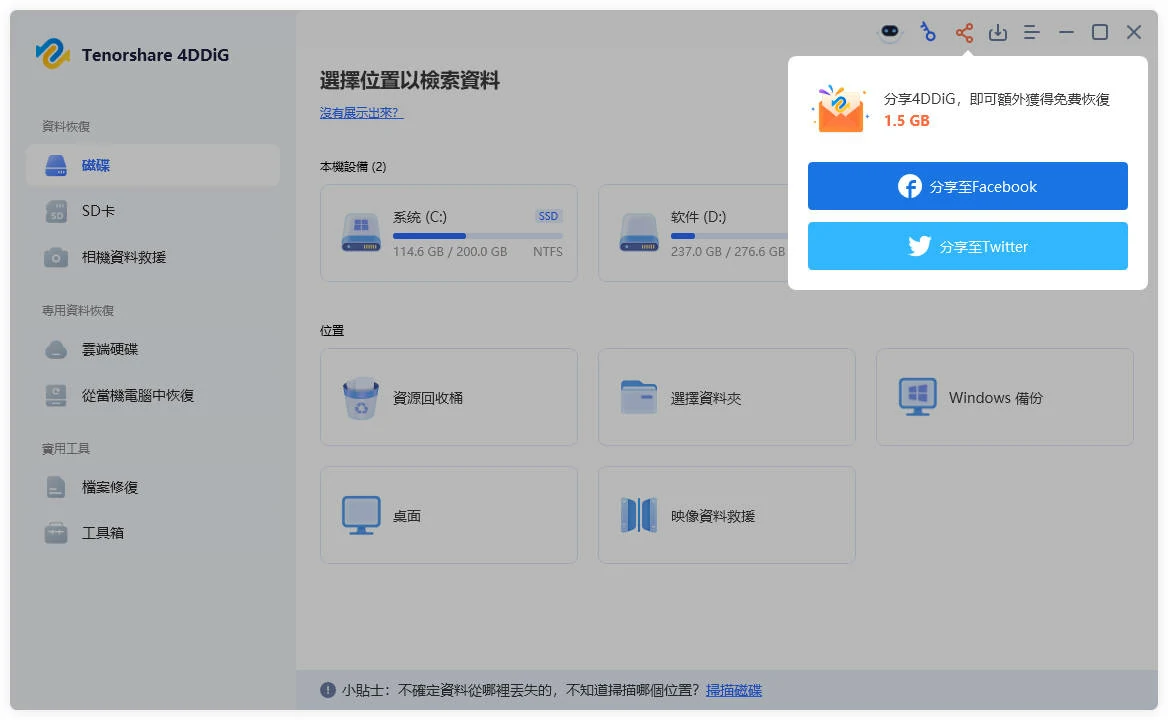
安裝並啟動免費資料救援軟體 4DDiG Free 後,在主畫面上選擇「(你的儲存裝置)」,並點擊「掃描」(您最初可獲得 500MB 的免費空間,在社交媒體上分享軟體後,還可獲得額外的 1.5GB 免費恢復空間)。
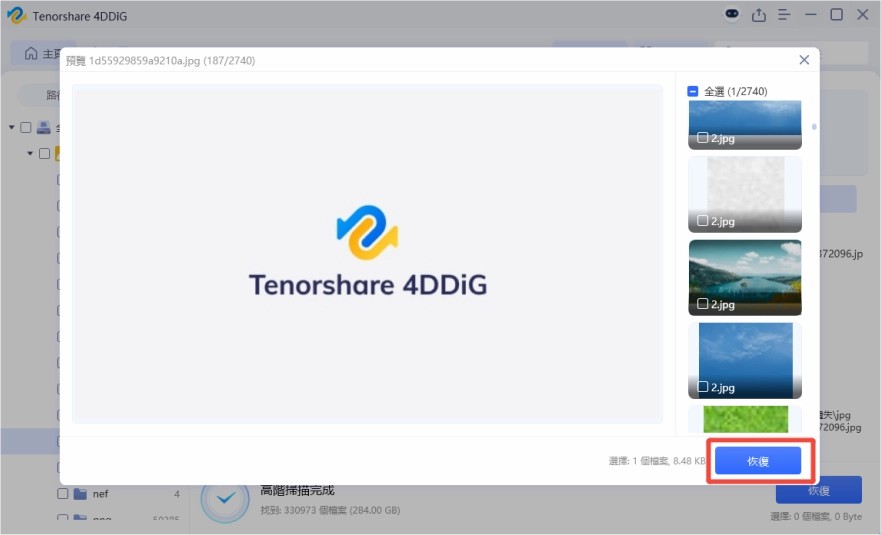
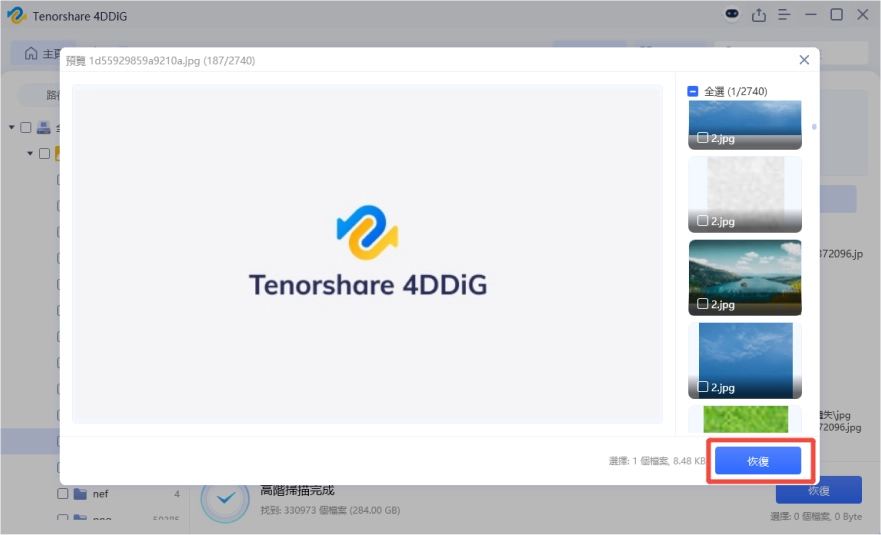
等待片刻,指定位置的所有檔案將顯示出來。軟體提供恢復前的預覽功能,你可以預覽各種檔案,包括照片、影片、音訊、文件等。
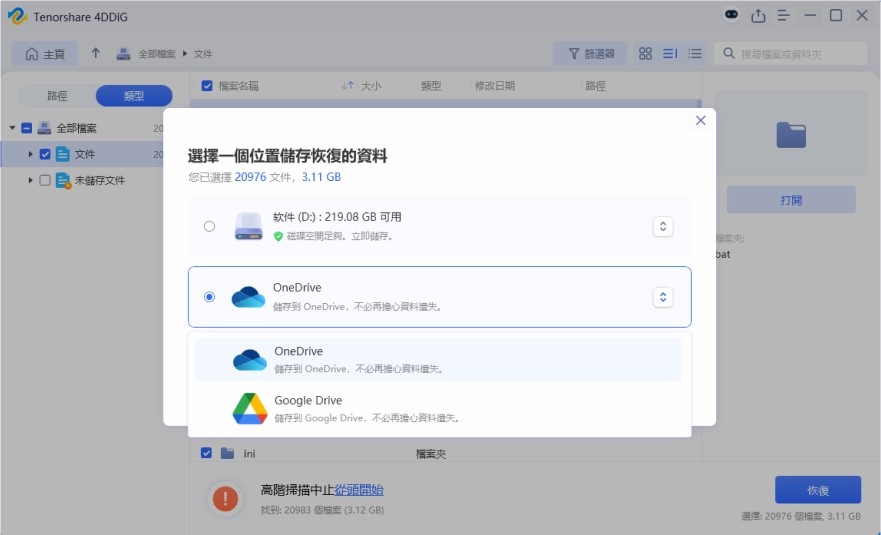
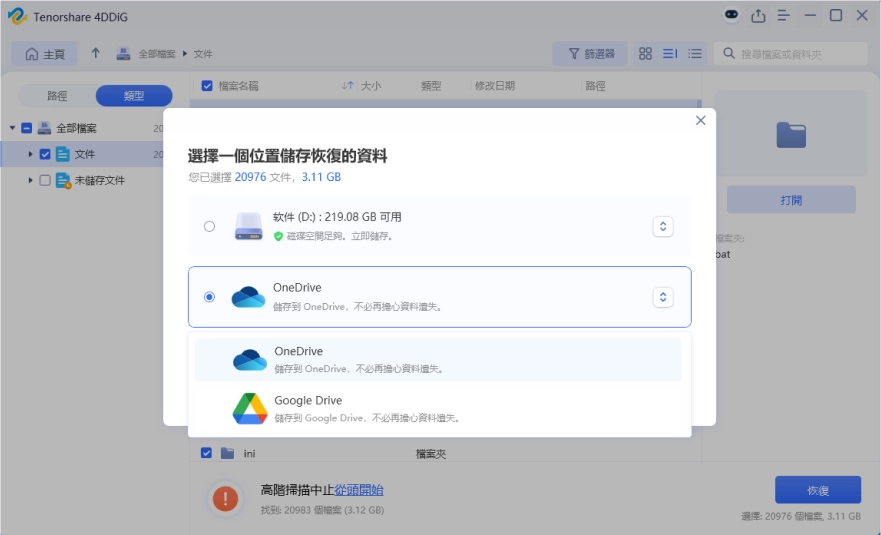
確認需要的檔案正確找回後,點擊「恢復」選擇復原檔案的儲存位置,可以儲存到磁碟或雲端硬碟中。最後點擊「確定」即完成電腦資料救援!
No. 2: Windows File Recovery
介紹
Windows File Recovery 是微軟官方推出的免費硬碟資料恢復軟體,支援 Windows 10 及後續版本。此硬碟救援軟體因為是微軟正版軟體,具備高度的可靠性,但使用命令提示字元需要一定的技術知識。
主要功能
- 高度可靠,為微軟官方工具。
- 支援 NTFS、FAT 及 exFAT 檔案系統。
- 無需額外付費。
優點
- 微軟官方安全工具。
- 完全免費且無限制。
- 深度整合於系統。
缺點
- 命令列操作對初學者較為困難。
- 無預覽功能,使用上不便。
- 恢復率可能低於其他軟體。
Windows File Recovery 使用步驟
- 從 Microsoft Store 下載 Windows File Recovery。
- 以系統管理員身份開啟命令提示字元。
- 輸入適當指令以從硬碟中恢復檔案。
- 檢視恢復的檔案並按需還原。
No. 3: TestDisk
介紹
TestDisk 是一款免費且開源的資料救援工具,主要用於恢復遺失的分割區並使無法開機的磁碟重新可開機。
它支援 Windows 與 macOS,廣受進階用戶歡迎。與許多商業軟體不同,它完全免費,但採用命令列介面。
主要功能
- 恢復遺失或刪除的分割區。
- 從 FAT、exFAT、NTFS 及 ext2 檔案系統中救回刪除檔案。
- 無隱藏費用、授權費或救援限制。
- 深度掃描磁碟以尋找遺失資料。
優點
- 100% 免費且開源。
- 在分割區恢復及開機修復方面極具威力。
- 跨平台且輕量。
- 全球 IT 專業人士信賴。
缺點
- 僅提供命令列介面,對初學者不友善。
- 需具備技術知識方能有效使用。
- 個別檔案的恢復功能存在,但不如 4DDiG 或 Recuva 等工具友善。
- 個別檔案的恢復功能存在,但不如 4DDiG 或 Recuva 等工具友善。
TestDisk 使用步驟
- 從官方網站取得 TestDisk,解壓並執行。
- 開啟程式並選擇欲修復的硬碟。
- 選擇「Analyze」掃描遺失的分割區或檔案。
- 挑選欲恢復的分割區或檔案,並將其儲存至其他位置。
- 若恢復了開機磁區或分割區表,請重新啟動電腦。
No. 4: Recuva
介紹
Recuva 是由 Piriform(CCleaner 開發商)推出的老牌免費硬碟救援軟體,長期深受用戶青睞,提供穩定的救援效能。
主要功能
- 高度可靠,廣受用戶好評。
- 支援多種檔案格式及儲存選項。
- 具備完整的資料刪除能力。
優點
- 高度可靠的軟體,具長期使用紀錄。
- 核心功能免費提供。
- 簡單且友善的精靈介面。
- 亦提供可攜版本。
缺點
- 對最新檔案格式的支援較慢。
- 深度掃描耗時較長。
- 恢復率低於最新軟體。
Recuva 使用步驟
- 下載並安裝 Recuva,啟動救援精靈。
- 選擇欲恢復的檔案類型(也可選擇所有檔案)。
- 指定檔案位置並執行掃描。
- 從找到的檔案中選擇欲恢復的檔案並執行還原。
No. 5: PreviousFilesRecovery
介紹
PreviousFilesRecovery 是一款利用 Windows「先前版本」功能來救援檔案的軟體,專為還原誤覆寫的檔案設計。
主要功能
- 利用 Windows 卷影複製功能進行資料恢復。
- 輕量且易於使用。
- 也能恢復系統檔案。
優點
- 利用標準 Windows 功能。
- 輕量不增加系統負擔。
- 可攜版本,免安裝。
- 支援系統檔案救援。
- 完全免費且無限制。
缺點
- 若關閉卷影複製則無法使用。
- 恢復時間有限制。
- 某些檔案格式可能不支援。
- 預覽功能有限。
PreviousFilesRecovery 使用步驟
- 啟動 PreviousFilesRecovery 並指定欲救援的資料夾。
- 點擊「掃描」按鈕尋找卷影複製版本。
- 從找到的檔案清單中選擇要恢復的檔案。
- 點擊「恢復」按鈕,指定儲存位置,完成救援。
使用免費硬碟救援軟體的注意事項
避免覆寫資料
刪除的資料在硬碟中仍可能實體存在,但隨著新資料寫入,已刪除資料區域將被覆寫,造成難以恢復。資料遺失後應立即減少對硬碟的寫入操作。
將救援資料儲存至其他磁碟
若將已救援的檔案儲存回原始位置,可能會覆寫其他刪除的檔案。請務必儲存至其他磁碟或 USB 隨身碟。
確認免費版限制
許多免費軟體對可恢復的資料量或檔案數量有限制。如需救援重要資料,請事先確認所選軟體是否能在限制內運作。
- 容量限制: 免費版資料救援容量。
- 功能限制: 預覽功能及深度掃描。
- 支援限制: 技術支援範圍。
選擇可靠軟體
部分資料救援軟體可能含有惡意軟體或濫用資料,請務必從官方網站下載,並參考評價及口碑後再使用。
結論
本文介紹的五款免費硬碟救援工具各具特色與優勢。選擇適合的軟體並遵循正確步驟,是提升資料救援成功率的關鍵。
值得一提的是,4DDiG 免費硬碟修復軟體提供高恢復率與友善操作,是從新手到進階用戶都推薦的選擇。其免費版本功能充足,建議優先嘗試。
別忘了定期備份,避免重要資料遺失。學習使用這些救援軟體,可在緊急時最大程度降低資料遺失的風險。