


Excel 是公司報表、記帳本、專案管理等工作與個人生活中不可或缺的必備工具。但是當您不小心刪除重要的 Excel 檔案時,那種慌張是難以言喻的。幸好即使看似完全消失,透過各種方法還是有可能 Excel 復原免費。本文將逐步介紹刪除 Excel 檔案復原免費方法 7 種,並告訴您如何預防檔案遺失的技巧。
Part 1. 不小心刪除的 Excel 檔案可以復原嗎?
大多數情況下,刪除的 Excel 檔案會在硬碟、SSD 或雲端留下痕跡,因此可以復原。但是刪除後必須盡快進行復原作業,成功率才會高。如果儲存新檔案,原有資料可能會被覆蓋而無法復原。因此一發現檔案遺失,建議立即嘗試以下方法。
💡 使用 AI 總結這篇文章:
 ChatGPT
 Perplexity
 Google AI 模式
 Grok
Grok
Part 2. 復原 Excel 檔案免費的 7 種方法
方法 1:從 Windows 資源回收筒復原(最簡單的方法)
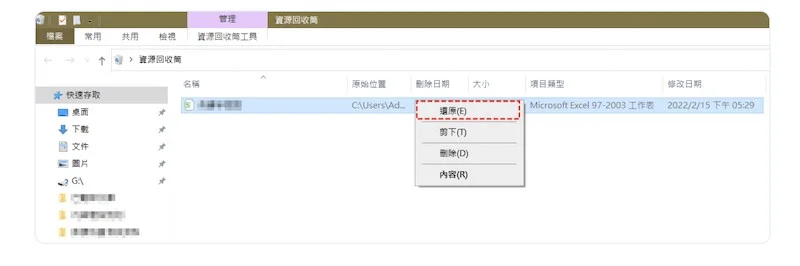
大多數情況下,單純刪除的檔案會留在資源回收筒中。
從桌面開啟資源回收筒,找到已刪除的 Excel 檔案名稱後,按滑鼠右鍵選擇「還原」,就會回到原來的位置。
如果沒有清空資源回收筒,這是最快速且最簡單的復原方法。
方法 2:確認 Excel 暫存檔
Excel 會在作業中意外關閉或未儲存就關閉時,自動產生暫存檔(.tmp、.asd 等)。
- 路徑:C:\Users\使用者名稱\AppData\Local\Microsoft\Office\UnsavedFiles
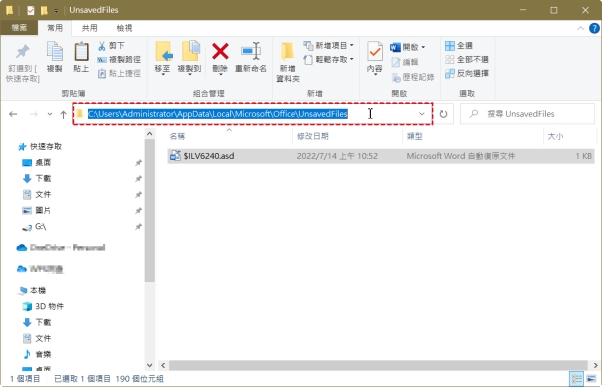
- 執行 Excel 後,也可以從檔案 → 開啟 → 復原未儲存的活頁簿選單確認。
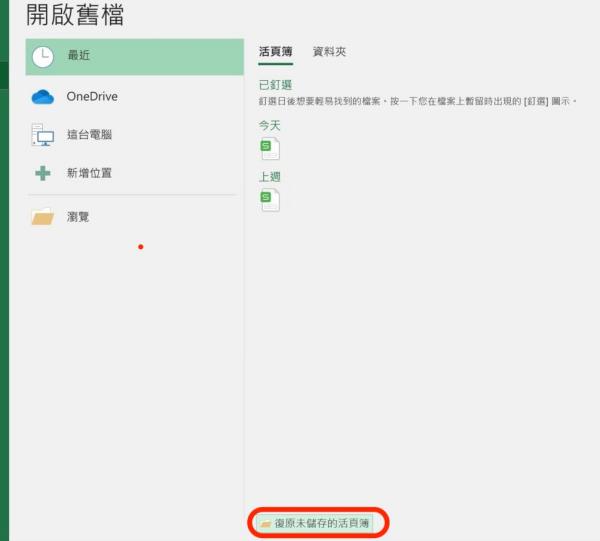


方法 3:使用 Excel 自動儲存功能復原
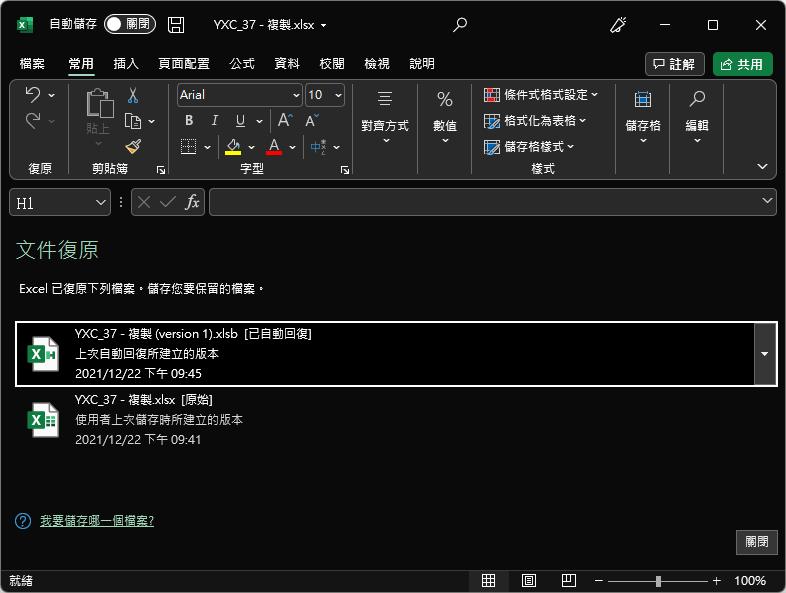
Excel 具有自動儲存(AutoSave)、自動復原(AutoRecover)功能。
- 執行 Excel → 檔案 → 選項 → 儲存選單確認
- 前往「自動復原檔案位置」路徑,就能確認自動儲存的版本。
- 可能會以類似檔案名稱的 .xlsb 副檔名格式儲存。

方法 4:使用 Windows 舊版本復原 Excel
Windows 會自動備份重要資料夾或檔案的舊版本。
- 前往原本存放 Excel 檔案的資料夾
- 在該資料夾按滑鼠右鍵 → 還原舊版
- 選擇想要的日期版本後,點選還原


此功能必須啟用系統保護才能使用,建議事先開啟。
方法 5:使用免費復原軟體 4DDiG Free Data Recovery(最快速的方法)
如果清空了資源回收筒,或連暫存檔都沒有的情況下,就必須使用專業復原軟體。4DDiG Free Data Recovery 專業復原軟體是能快速復原包含 Excel 在內的文件、照片、影片等各種資料的專業資料復原軟體。因為安全且快速,可 Excel 文件復原免費最多 2GB 而獲得許多好評。


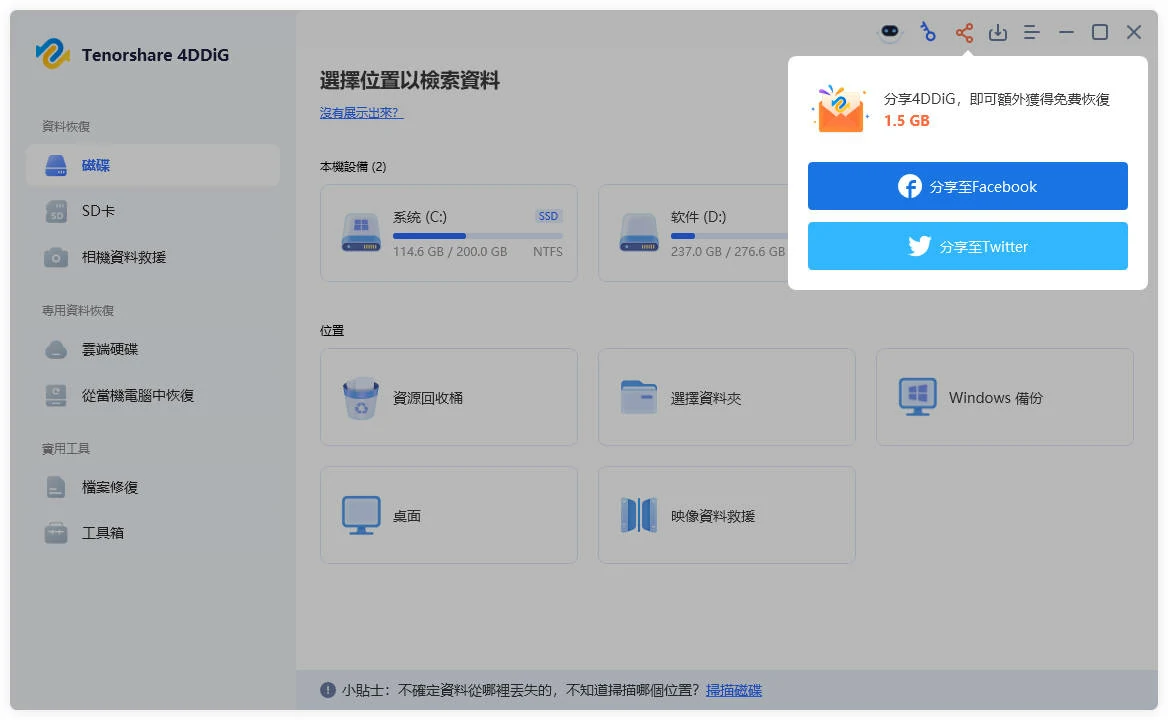
安裝並啟動免費資料救援軟體 4DDiG Free 後,在主畫面上選擇「(你的儲存裝置)」,並點擊「掃描」(您最初可獲得 500MB 的免費空間,在社交媒體上分享軟體後,還可獲得額外的 1.5GB 免費恢復空間)。
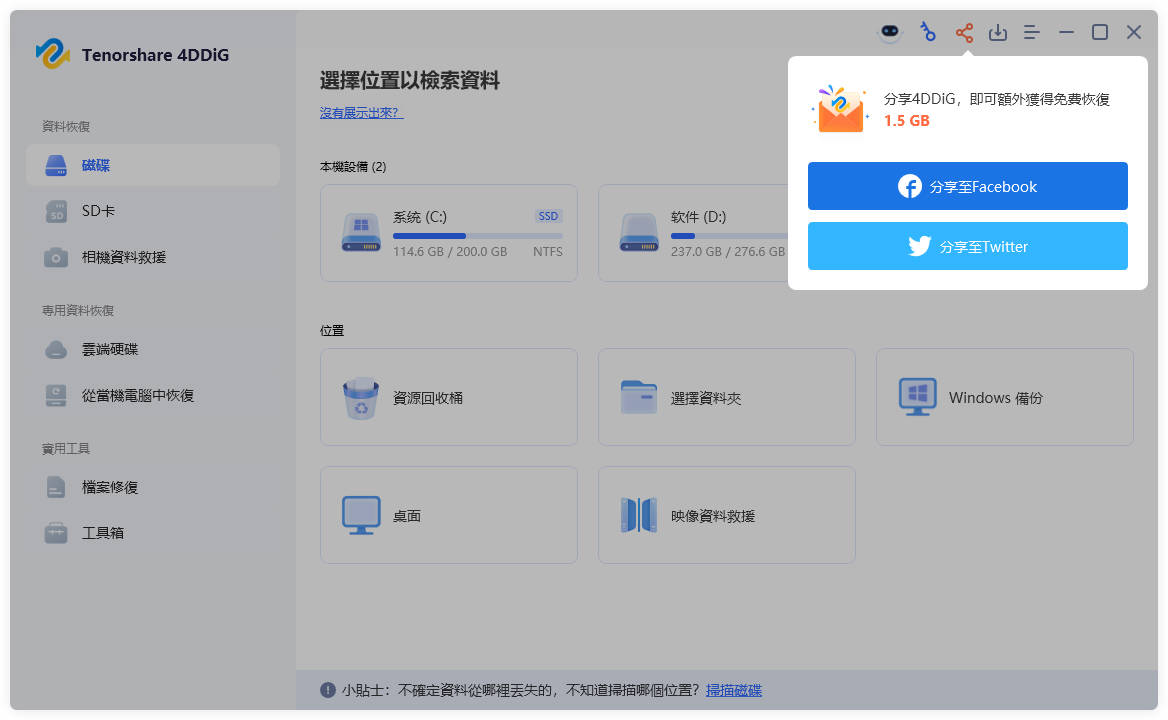
等待片刻,指定位置的所有檔案將顯示出來。軟體提供恢復前的預覽功能,你可以預覽各種檔案,包括照片、影片、音訊、文件等。
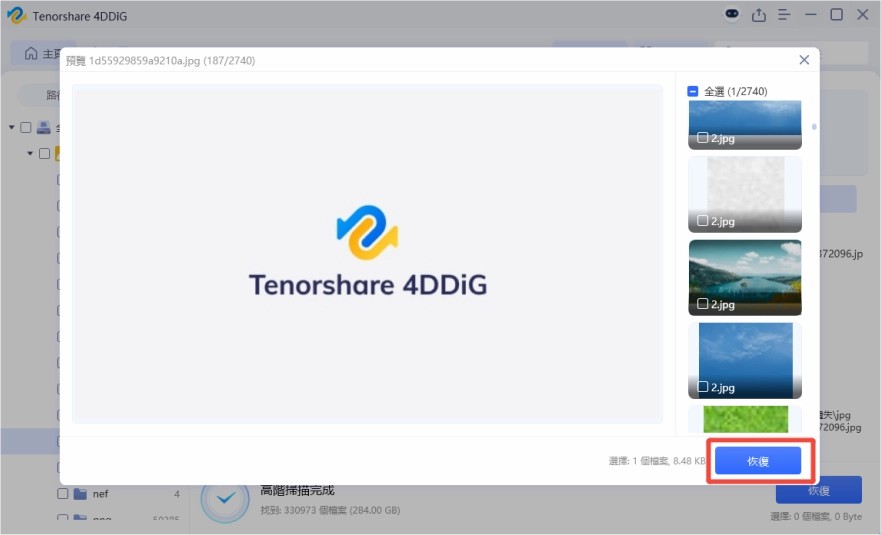
確認需要的檔案正確找回後,點擊「恢復」選擇復原檔案的儲存位置,可以儲存到磁碟或雲端硬碟中。最後點擊「確定」即完成電腦資料救援!
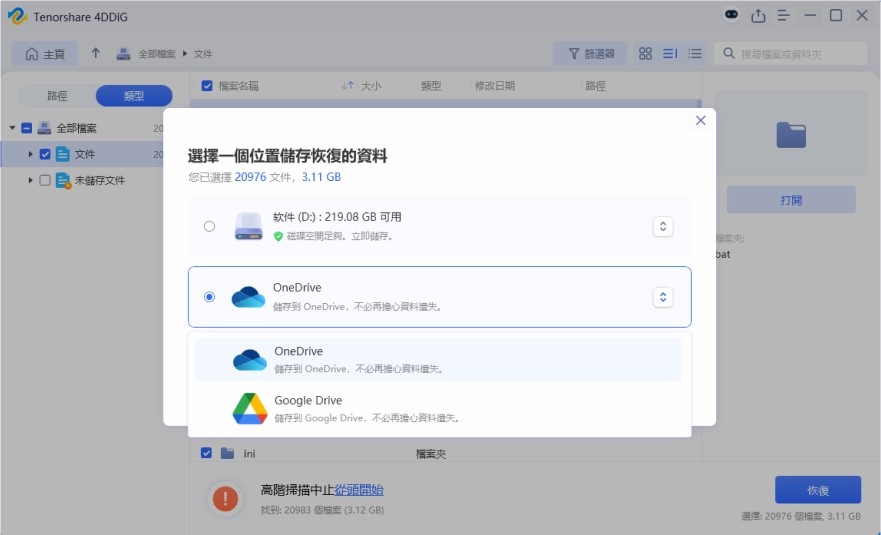
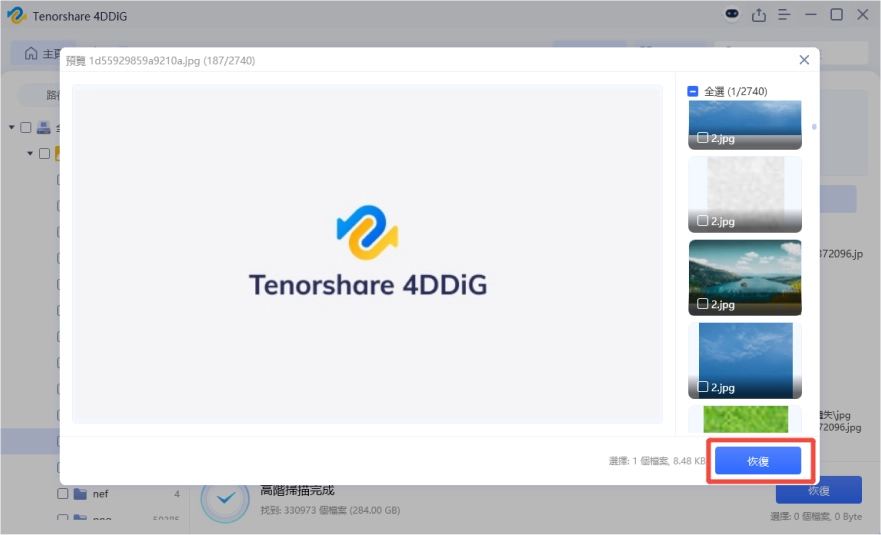
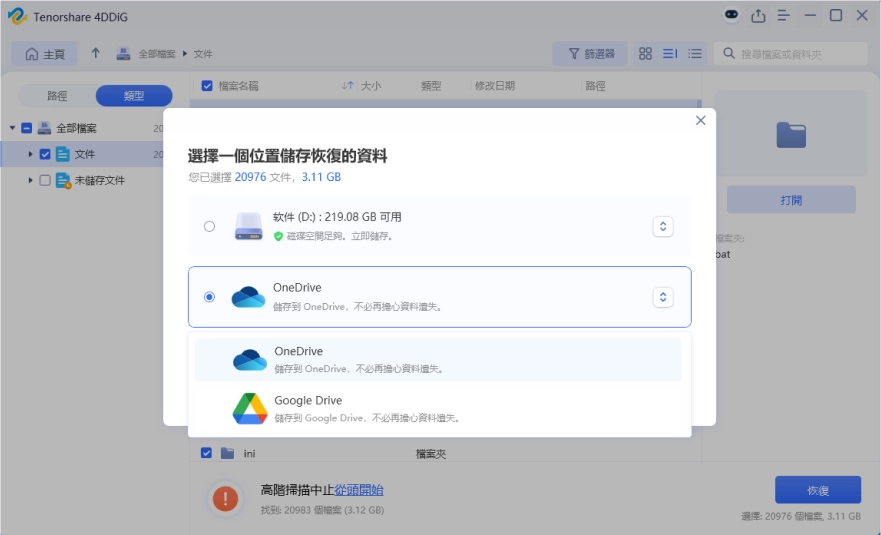
4DDiG Free Data Recovery 軟體可以免費復原最多 2GB,因此想要復原少量檔案時值得一試。特別是因為能連原始檔名和路徑都一起還原,對於工作資料的復原非常實用。
方法 6:從雲端復原(OneDrive、Google Drive、Dropbox 等)
最近許多企業和個人都使用雲端服務。

- 儲存在 OneDrive/Google Drive/Dropbox 的 Excel 檔案,可以在 30 天內從資源回收筒(或垃圾桶資料夾)復原。
- 此外,也可以透過版本記錄功能還原到先前儲存的時間點。
方法 7:確認郵件、即時通訊軟體的附件檔案
工作中分享的 Excel 檔案可能留在電子郵件附件或 LINE、Teams、Slack 等協作工具中。即使刪除了,只要重新下載對方傳送的原始檔案,就能輕鬆復原。
Part 3. 防止 Excel 檔案遺失的實用技巧
-
開啟自動儲存功能:在 Excel 選項中將自動儲存週期設定為 1 分鐘
-
善用雲端同步:與 OneDrive、Google Drive 連動就能自動備份
-
定期外部備份:定期儲存到外接硬碟或 NAS
-
重要檔案另外保留副本:可作為原始檔案遺失時的備案
結語
Excel 檔案是工作和日常生活中非常重要的資產,因此刪除時請不要慌張,依序嘗試上述方法。特別是按照確認資源回收筒和暫存檔 → 確認自動儲存/舊版本 → 使用 4DDiG Free Data Recovery 等 Excel 覆蓋救回免費軟體 → 確認雲端及郵件的順序進行,就能大幅提高復原的可能性。
建議您今後養成自動儲存和雲端同步的習慣,安全管理寶貴的資料。