


開發商:Tenorshare 股份有限公司
支援系統:Windows・Mac
繁體中文支援:完整支援
價格:2GB 以內免費
功能:復原 2,000 種以上格式、SD 卡資料救援、高畫質影片修復、Word 未儲存復原免費
評分:
您是否曾經遇過 Word 檔案突然消失,或不小心覆蓋儲存的情況?重要文件無法開啟時真的非常困擾。這時候,Word 復原檔案免費工具就能派上用場!
本文將精選 5 款免費 Word 復原免費軟體,詳細介紹各自的特色與使用方法。同時也會說明使用其中最易上手的軟體進行資料救援的完整步驟,建議您事先了解,以備不時之需!
- TOP1. Word 復原免費軟體 Tenorshare 4DDiG Free
- TOP2. Word 復原免費軟體 Recuva
- TOP3. Word 復原免費軟體 Disk Drill(免費版)
- 四、從「未儲存的文件」還原新建檔案
- 五、從資源回收桶免費救回已刪除的 Word 檔案
- 六、利用自動儲存功能免費還原舊有檔案的新增內容
- Word 復原免費軟體 Tenorshare 4DDiG 免費版的資料復原步驟
目錄
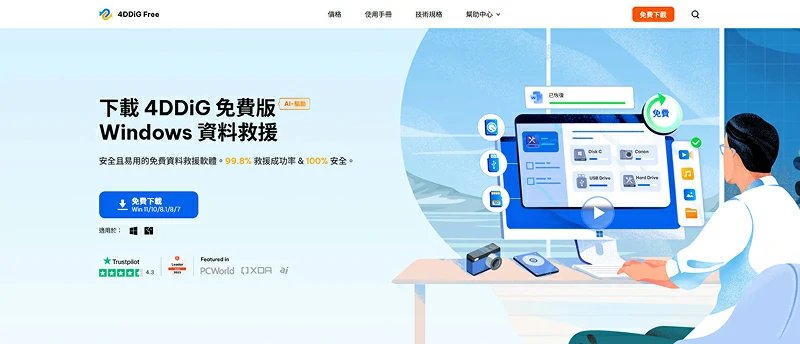
Word 復原免費軟體 TOP1. Tenorshare 4DDiG Free
Tenorshare 4DDiG 免費版是一款功能強大的 Word 復原檔案免費工具,能在 Windows 系統上輕鬆找回遭刪除的 Word 檔案。支援多種資料救援情境,只需簡單操作即可掃描並復原 Word 文件。
介面直覺易用,搭配高速掃描功能,即使是初學者也能快速上手。此外,支援包含其他 Office 檔案在內的多種格式,尤其在 Word 檔案復原免費方面表現突出。
Tenorshare 4DDiG 免費版的特色
- 可復原 Word 檔案等 2,000 種以上的檔案格式
- 支援 HDD、SSD、USB 隨身碟等各類內外接儲存裝置
- 提供資料預覽功能
- 掃描過程中即可進行資料復原

Word 復原免費軟體 TOP2. Recuva
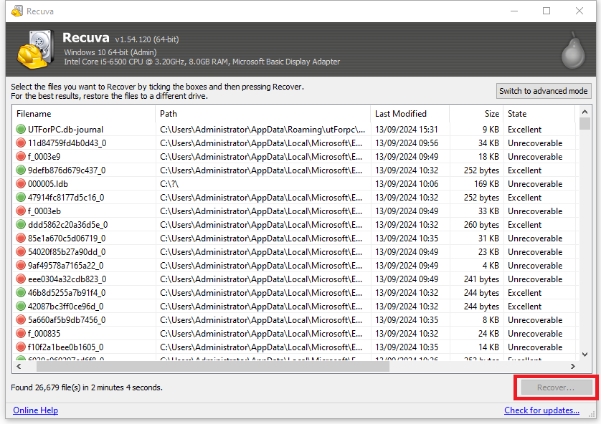
Recuva 是由 Piriform 公司提供的免費資料救援軟體,同樣支援 Word 無法復原後的檔案還原。介面簡潔,能快速找到並復原檔案。完全免費,即使是初學者也不容易迷路,操作便利是其最大魅力。系統掃描速度快、體積輕巧,對電腦效能影響極小。
Recuva 的特色
- 完全免費、無限制使用,操作簡便
- 可從受損磁碟中進行資料救援
- 提供檔案完整刪除功能

開發商:Piriform Ltd.
支援系統:僅限 Windows
繁體中文支援:不完整支援
價格:完全免費
功能:免費資料救援、硬碟復原、檔案刪除
評分:
Word 復原免費軟體 TOP3. Disk Drill(免費版)
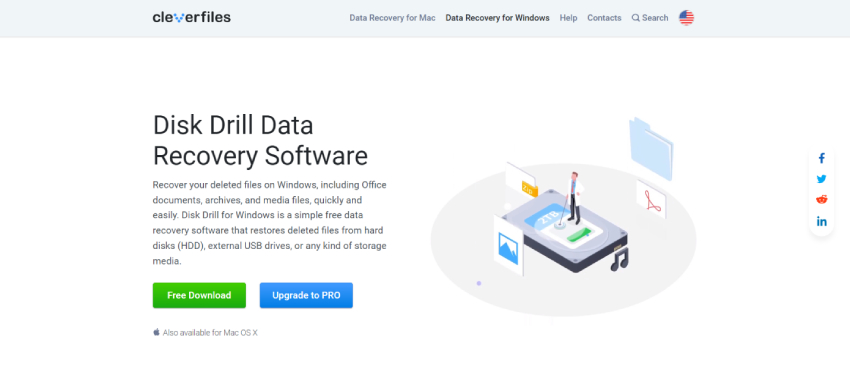
Disk Drill 免費版是一款用於復原遭刪除 Word 文件復原免費等各類文件的工具。無論資料損壞程度如何,均可嘗試復原多種格式的檔案。除了 Word 檔案外,還支援廣泛的資料格式,在復原舊有資料方面也頗具口碑。
Disk Drill(免費版)的特色
- 透過多種演算法,擅長復原較舊的檔案
- 特別適合影片、圖片、音樂等多媒體資料的救援
開發商:CleverFiles Inc
支援系統:Windows・Mac
繁體中文支援:完整支援
價格:套裝版約 $89.00 美元
功能:硬碟、SD 卡、數位相機及智慧型手機記憶卡的資料救援
評分:
從「未儲存的文件」還原新建檔案
如果您新建了一份 Word 文件,但尚未儲存就不小心關閉,這種情況不需要任何第三方軟體。善用 Word 內建的「復原未儲存的文件」功能,就能免費找回遺失的內容。這是最常見的 Word 無法復原情境之一,操作方式非常簡單。
此方法適用情境:全新建立的 Word 文件,尚未存檔就直接關閉或意外中斷。
-
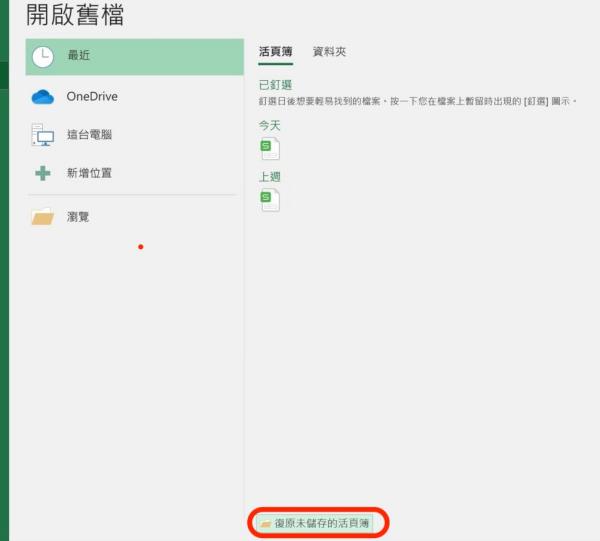
開啟 Word,依序點擊上方功能列的【檔案】索引標籤,選擇【開啟舊檔】,再點選左側的【最近】,接著在畫面右下方找到並點擊【復原未儲存的文件】。
-
在彈出的未儲存文件清單中,找到您要復原的檔案,點選後按下【開啟】。
-
文件開啟後,點擊頂端工具列出現的【另存新檔】提示,為檔案命名並選擇儲存位置,完成 Word 文件復原免費的操作。


重要提示:Word 預設每隔 10 分鐘自動備份一次,若文件建立未滿 10 分鐘就關閉,可能無法透過此方式復原,建議搭配 4DDiG Free 進行深度掃描。
從資源回收桶免費救回已刪除的 Word 檔案
如果您是直接在 Windows 檔案總管中刪除了 Word 檔案,請先別著急!在清空資源回收桶之前,被刪除的檔案仍會暫時保存在其中。這是最簡單、完全不需安裝任何軟體的復原 Word 檔案免費方法。
此方法適用情境:Word 檔案遭到刪除,但尚未清空資源回收桶。
-
在桌面上雙擊開啟【資源回收桶】,在其中找到想要復原的 Word 檔案。
-
對該 Word 檔案按下右鍵,從選單中選擇【還原】,檔案即會自動回到原本的儲存位置。

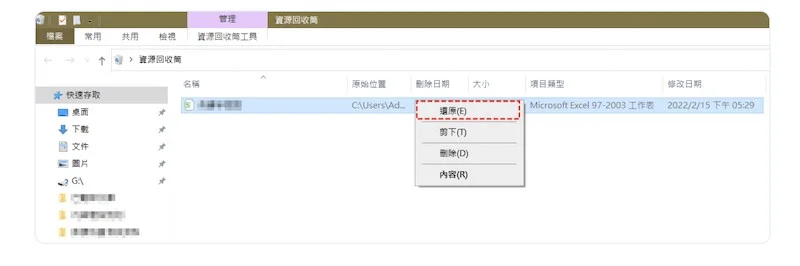
重要提示:若資源回收桶已被清空,或是以「Shift + Delete」直接刪除的檔案,將無法透過此方式復原。此時請使用 Tenorshare 4DDiG Free 進行深度掃描與救援。
利用自動儲存功能免費還原舊有檔案的新增內容
如果您是在編輯一份已存在的 Word 文件時,因電腦突然當機、強制關機或誤按關閉而遺失了新增的內容,可以透過 Word 的「自動儲存」功能找回最近的版本。這是針對既有檔案進行 Word 復原免費的有效方式。
此方法適用情境:已有儲存過的 Word 文件,在編輯途中因意外中斷,導致新增內容未能儲存。
-
重新開啟 Word,若系統偵測到未儲存的變更,通常會在左側自動顯示【文件復原】窗格,列出可復原的自動儲存版本,點選即可開啟。
-
若未自動顯示復原窗格,請依序點擊【檔案】→【資訊】→【管理文件】,從下拉選單中選擇【復原未儲存的文件】,即可在清單中找到自動備份版本。
-
確認找到所需內容後,點擊頂端提示列的【另存新檔】,將復原的檔案另存至安全的位置,完成 Word 未儲存復原免費的操作。
重要提示:自動儲存的備份檔案有時效限制,關閉 Word 後系統可能會自動清除。建議在發現問題後立即進行復原,避免錯過復原時機。
Word 復原免費軟體 Tenorshare 4DDiG 免費版的資料復原步驟
Tenorshare 4DDiG 免費版是一款操作簡便、可輕鬆執行 Word 復原檔案免費的軟體。安裝後只需選擇掃描目標,即可輕鬆找回遭刪除或損毀的 Word 文件。
即使是初學者也能直覺操作,無需花費大量時間便可救回重要資料。豐富的功能完全免費,誠摯推薦您親身體驗看看!
操作步驟如下:

- 掃描硬碟:
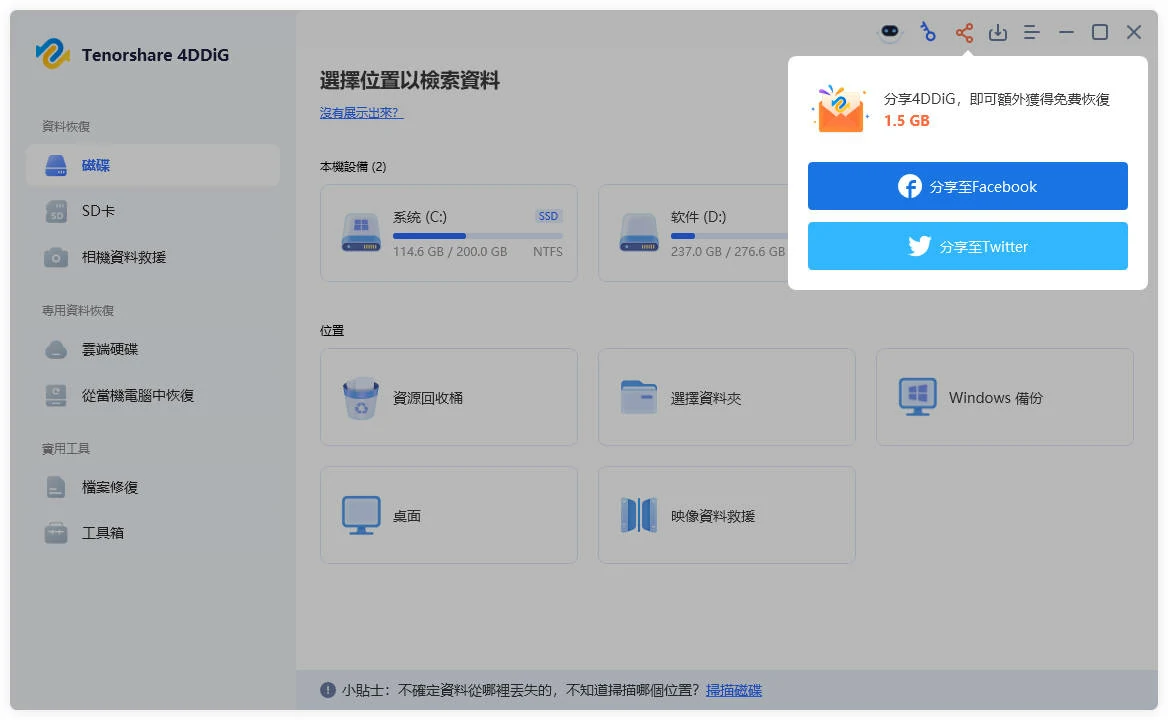
啟動 Tenorshare 4DDiG 免費版後,點擊右上角的「分享」按鈕,透過 Facebook 或 Twitter 分享,即可免費復原最多 2GB 的資料。接著選擇包含要復原之 Word 檔案的磁碟機或分割區,開始進行掃描。

- 預覽 Word 檔案:
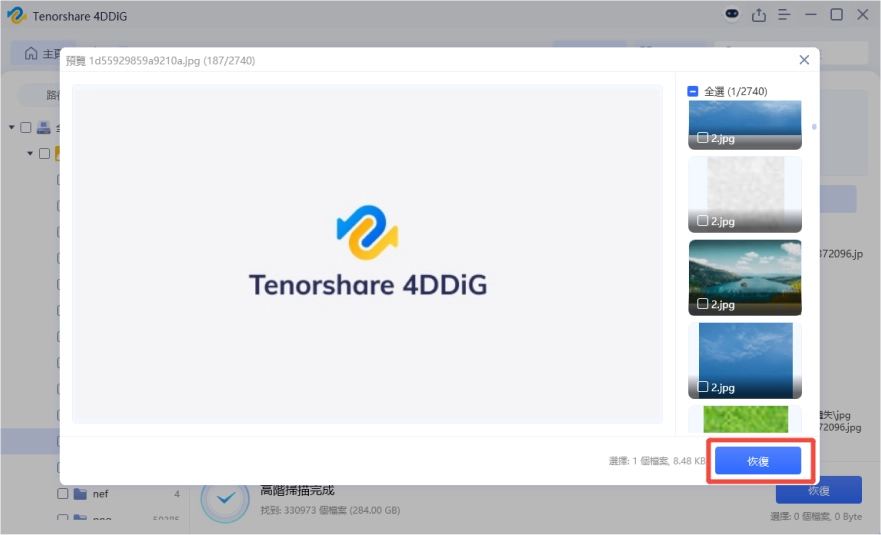
稍待片刻,指定位置的所有檔案便會顯示出來。軟體提供復原前的預覽功能,您可以事先預覽文件、照片、影片、音訊等各種格式的檔案。

- 復原 Word 檔案:
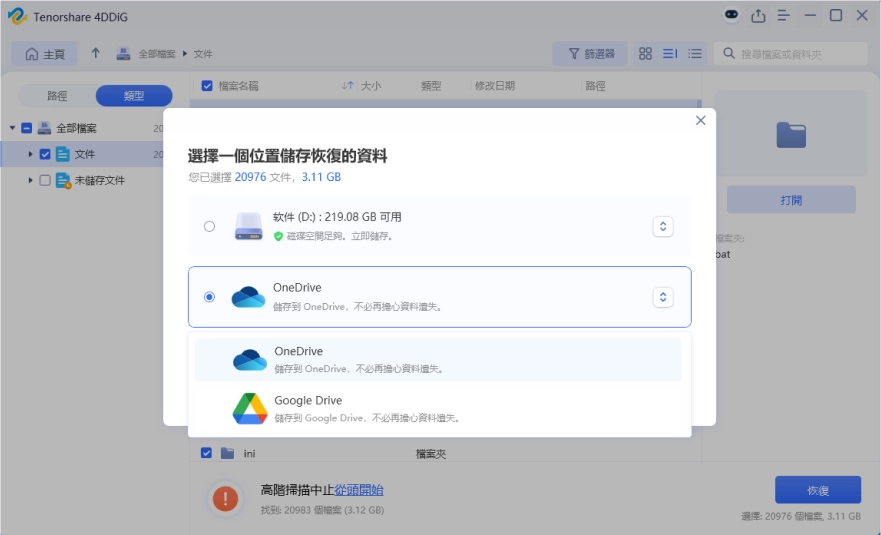
點擊右下角的「復原」,選擇復原檔案的儲存位置,建議考慮儲存至 OneDrive 或 Google 雲端硬碟等雲端空間。
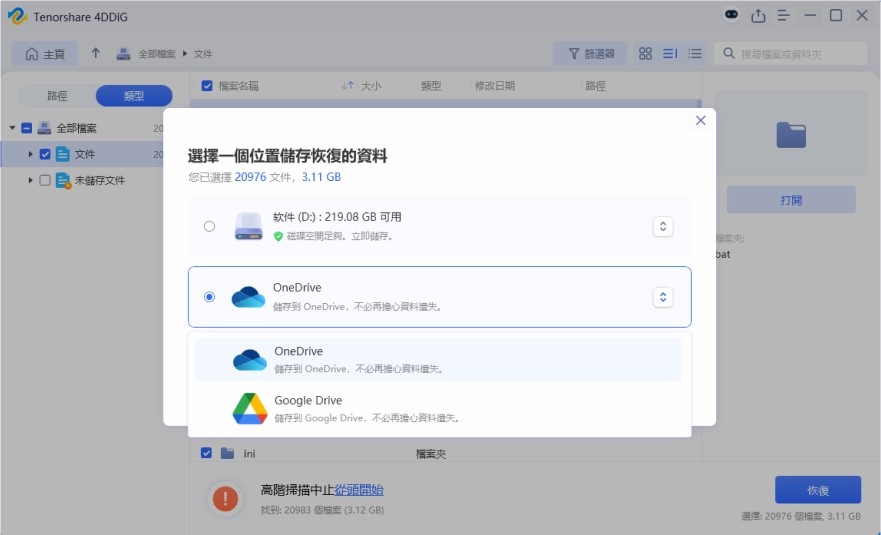
重要提示:若將儲存路徑選擇為原始位置,可能導致資料遭到覆蓋而無法復原,請特別注意!
總結
即使不小心刪除了 Word 檔案,只要使用適合的復原軟體,就能輕鬆將其找回。本文介紹的 Word 復原免費軟體,操作簡單、功能豐富,初學者也能輕鬆駕馭,強力推薦您善加利用,守護您重要的 Word 文件!