


重要提醒:進行資料復原時,切勿將 Recuva 安裝在含有欲復原資料的磁碟機上,以免安裝過程覆寫原始資料導致無法恢復。建議下載 Portable 免安裝版本或安裝至其他磁碟。
誤刪重要檔案是許多電腦使用者都曾遇到的困擾。Recuva 作為一款知名的免費資料復原軟體,能夠幫助您找回意外刪除的檔案,甚至從格式化的磁碟機中恢復資料。本文將深入介紹 Recuva 的完整功能、實際使用教學、優缺點分析,以及免費版與付費版的差異比較,幫助您全面了解這款資料救援工具。
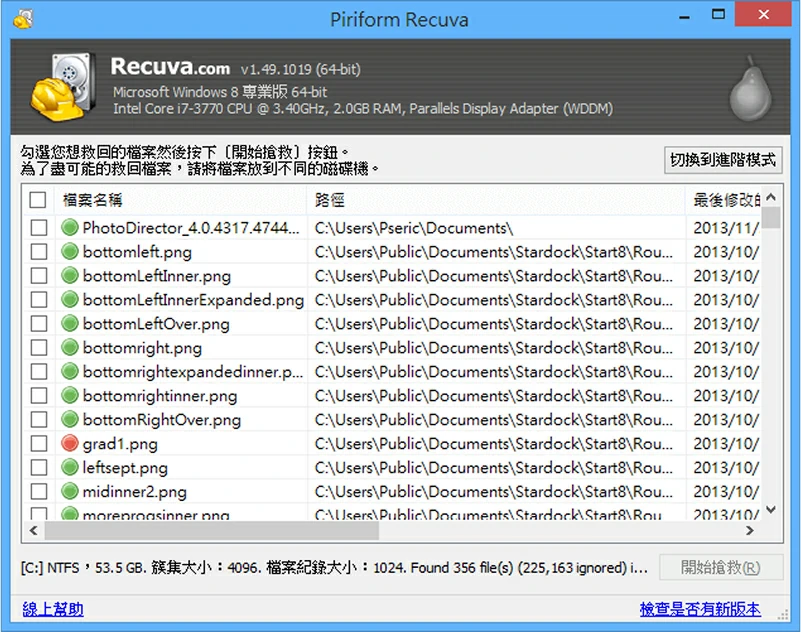
一、Recuva 是什麼?完整功能介紹
Recuva 基本資訊概述
Recuva 是由英國知名軟體公司 Piriform(同時也是 CCleaner 的開發商)所推出的專業資料復原軟體,專為 Windows 系統設計。這款軟體最大的特色在於提供智慧型復原可能性評估,會以「高機率」「中機率」「低機率」「無法復原」等四個等級來預測檔案的恢復成功率,讓使用者能夠更有效率地進行資料救援工作。
- 相容裝置: 內建硬碟(HDD)、固態硬碟(SSD)、外接硬碟、SD 記憶卡、USB 隨身碟、MP3 播放器等各類儲存媒體
- 支援檔案類型: 照片、影片、音訊檔、文件、電子郵件、壓縮檔等多種格式
- 作業系統: Windows 11/10/8.1/7/Vista/XP (不支援 macOS)
- 檔案系統: FAT、exFAT、NTFS、Ext2/Ext3/Ext4
- 授權方式: 提供免費版與專業版兩種選擇
Recuva 主要功能特色
Recuva 具備多項實用功能,包括快速掃描與深層掃描兩種模式。快速掃描適合用於找回近期刪除的常見檔案格式,而深層掃描則能搜尋更久遠、格式較少見的已刪檔案,雖然耗時較長但覆蓋範圍更廣。此外,軟體還提供檔案預覽功能,讓您在復原前先確認檔案內容,避免浪費時間恢復錯誤的檔案。
Recuva 優缺點分析
 優點
優點
- 完全免費使用,基本功能齊全
- 介面簡潔直觀,初學者也能輕鬆上手
- 提供 Portable 免安裝版本,可儲存於隨身碟使用
- 智慧顯示檔案復原可能性評估
- 支援多國語言包含繁體中文
- 檔案預覽功能方便確認內容
 缺點
缺點
- 僅支援 Windows 系統,無法在 Mac 上使用
- 復原成功率相較專業軟體偏低
- 無法恢復被覆寫或安全刪除的檔案
- 深度掃描耗時較長,大容量硬碟可能超過一小時
- 虛擬硬碟復原功能僅限專業版
- 免費版不提供技術支援服務
Recuva 免費版與專業版差異比較
- 功能項目
- 免費版
- 專業版 (Pro)
- 基本檔案復原

- 快速掃描與深層掃描
- 虛擬硬碟復原

- 自動更新
- 優先技術支援
二、Recuva 安全性與使用者評價
Recuva 是否安全可靠?
關於 Recuva 的安全性,答案是肯定的。作為由知名軟體公司 Piriform 開發並維護的產品,Recuva 已經過多年市場驗證,不含病毒或惡意程式。國際知名科技媒體 PC Magazine 給予 Recuva 3.5 顆星(滿分 5 顆星)的評價,認可其作為免費或低成本檔案復原軟體的高性價比。

使用者真實評價與回饋
Recuva 自 2007 年發布以來,累積了大量使用者的正面評價。許多用戶讚賞其操作簡單、介面友善的特點,即使是電腦初學者也能快速上手。以下是使用者普遍認同的優點:
- 操作流程直覺,不需要專業技術背景
- 支援多種常見檔案格式,應用範圍廣泛
- 基本功能完全免費,沒有隱藏費用
- 復原前可預覽檔案,確保恢復正確資料
- 提供繁體中文介面,本地化支援完善
不過也有部分使用者反映,對於較複雜的資料遺失情境(如格式化後大量寫入新資料、硬碟物理損壞等),Recuva 的復原成功率可能不如預期,這時候可能需要考慮使用更專業的付費軟體。
三、Recuva 完整使用教學
以下將詳細說明如何使用 Recuva 進行檔案復原,從下載安裝到實際操作,讓您能夠順利找回遺失的重要資料。
-
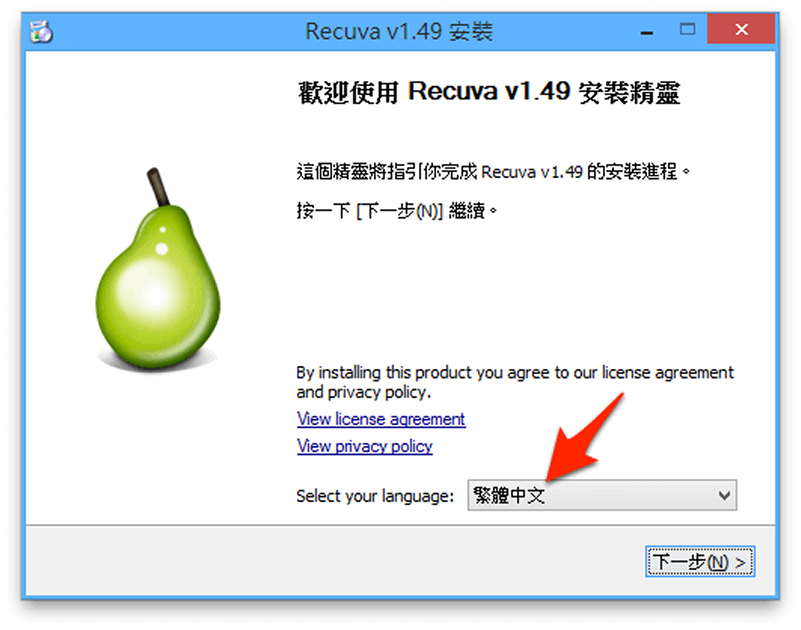
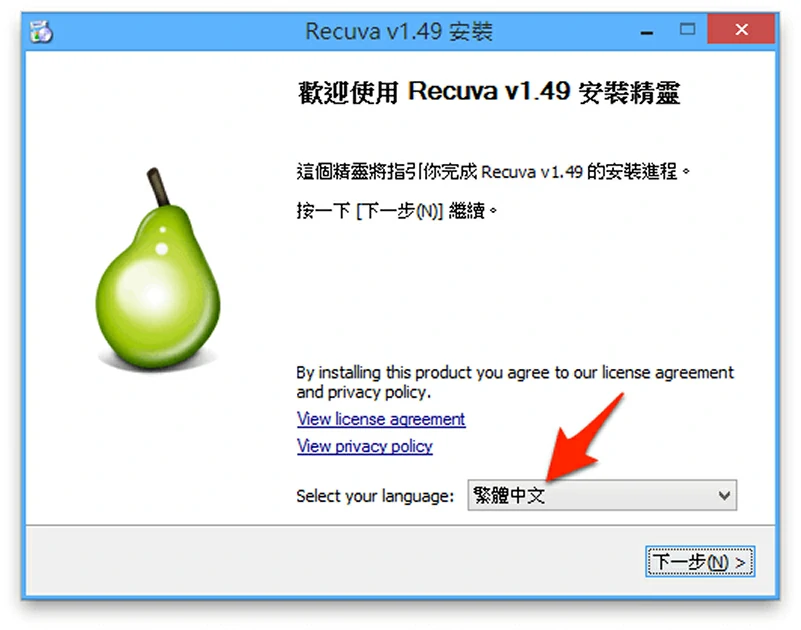
前往 Recuva 官方網站下載安裝程式。執行安裝檔後,在語言選單中選擇「繁體中文」,即可切換為中文介面。按照畫面指示完成安裝步驟。
-
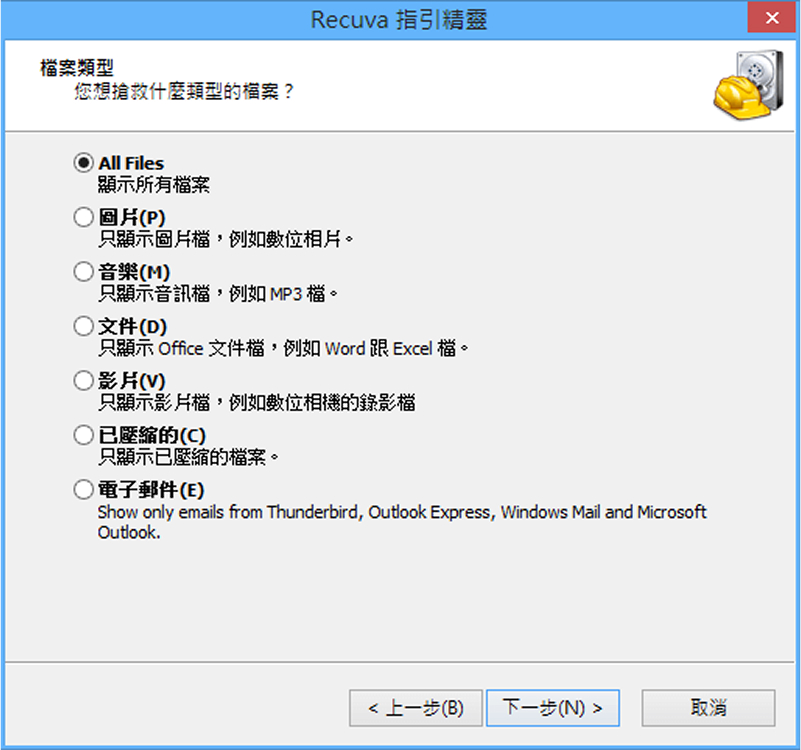
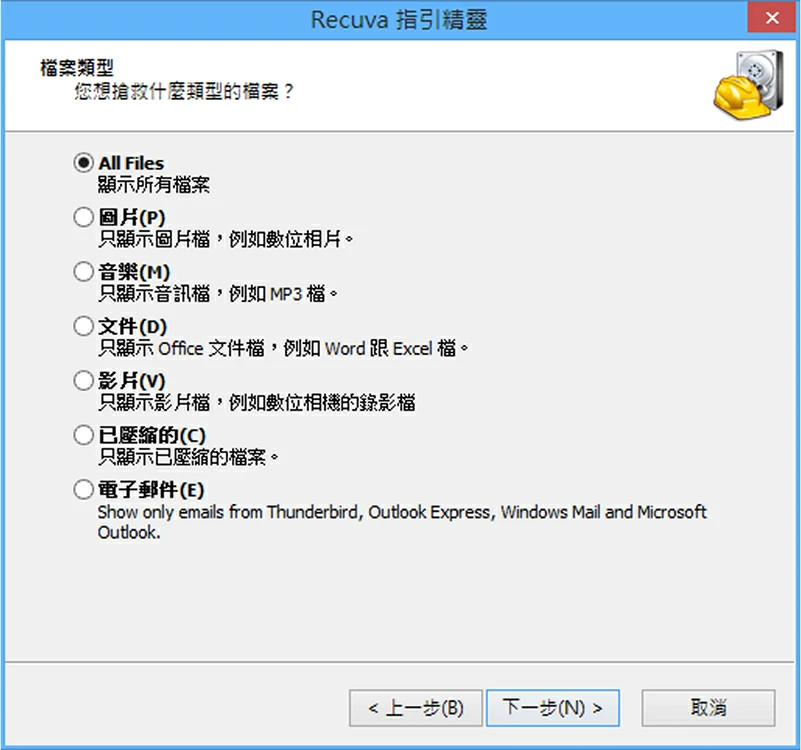
啟動 Recuva 後會出現「指引精靈」。首先選擇想要復原的檔案類型(如圖片、音樂、文件、影片或所有檔案),接著選擇檔案遺失的位置。位置選項包括「不確定」「在資源回收筒」「我的文件」「在我指定的位置」等,選擇越精確,搜尋速度越快。
-
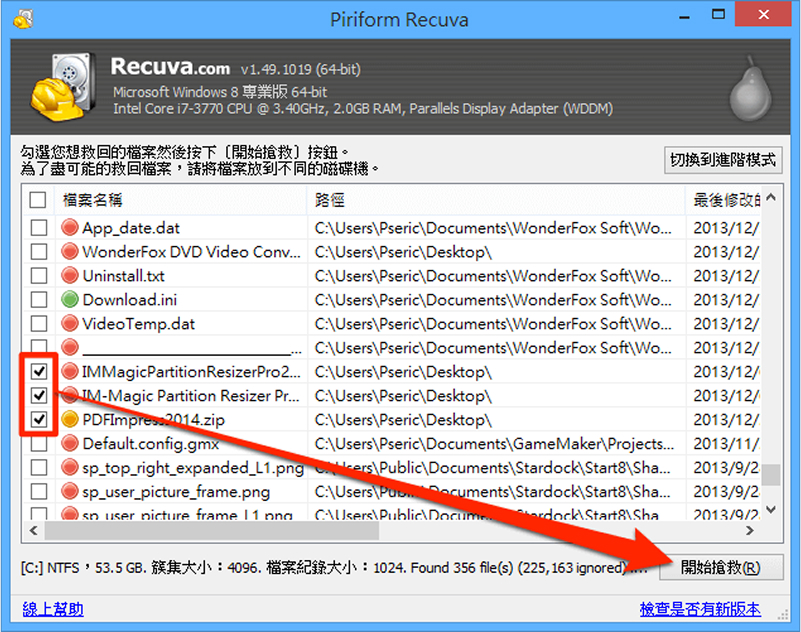
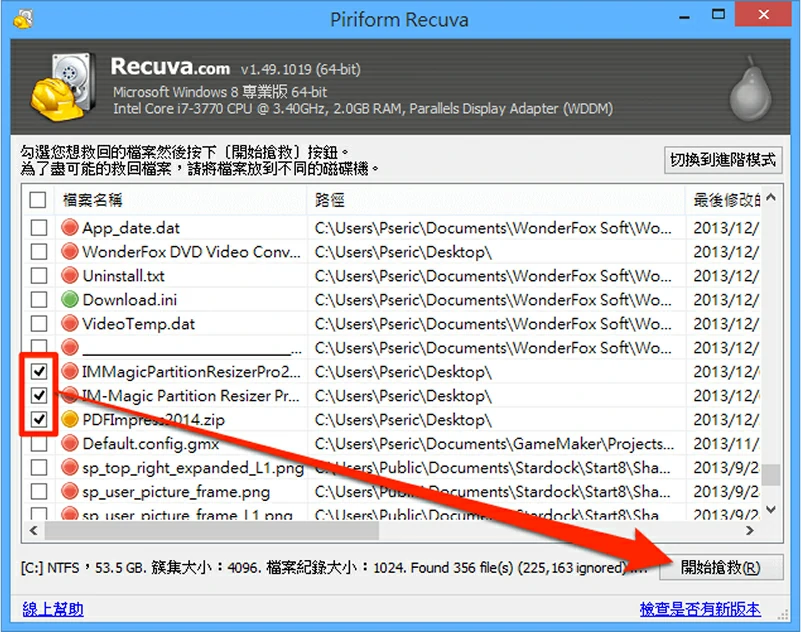
點選「開始」進行掃描。掃描完成後,結果會以清單方式顯示,每個檔案前方會有圓形標記,代表復原可能性(綠色=高、橘色=中、紅色=低)。勾選想要復原的檔案,然後點擊右下角的「開始搶救」按鈕。
-
在彈出的「資料夾瀏覽」視窗中,選擇要儲存復原檔案的位置。切記不要選擇原本檔案所在的磁碟機,建議儲存至其他磁碟或外接硬碟,以確保資料完整恢復。點選「確定」後,Recuva 就會開始復原作業。

小提醒:如果快速掃描找不到想要的檔案,可以回到精靈畫面勾選「啟用深層掃描」選項。深層掃描雖然耗時較長(大容量硬碟可能需要一小時以上),但能找到更多檔案。
四、Recuva 替代方案 - 4DDiG Free 推薦
雖然 Recuva 是一款優秀的免費資料復原工具,但在某些複雜情境下可能無法成功恢復資料。如果 Recuva 未能滿足您的需求,這裡推薦一款功能更強大的替代軟體 —— 4DDiG 免費資料救援軟體。
4DDiG Free 不僅支援更多檔案格式與儲存裝置,還具備更高的復原成功率,特別適合處理格式化記憶卡、系統崩潰、病毒攻擊等較複雜的資料遺失情況。此外,它同時支援 Windows 和 macOS 兩大作業系統,彌補了 Recuva 僅限 Windows 的限制。
Recuva vs 4DDiG Free 功能對比
- 功能特點
- 4DDiG Free
- Recuva
- 支援作業系統
- Windows + macOS
- 僅 Windows
- 復原成功率
- 95% 以上
- 70-80%
- 支援檔案類型
- 1000+ 種格式
- 一般常見格式
- 格式化磁碟復原
- 崩潰系統復原
- 免費恢復容量
- 500MB + 1.5GB(分享後)
- 無限制
使用 4DDiG Free 復原檔案步驟

-
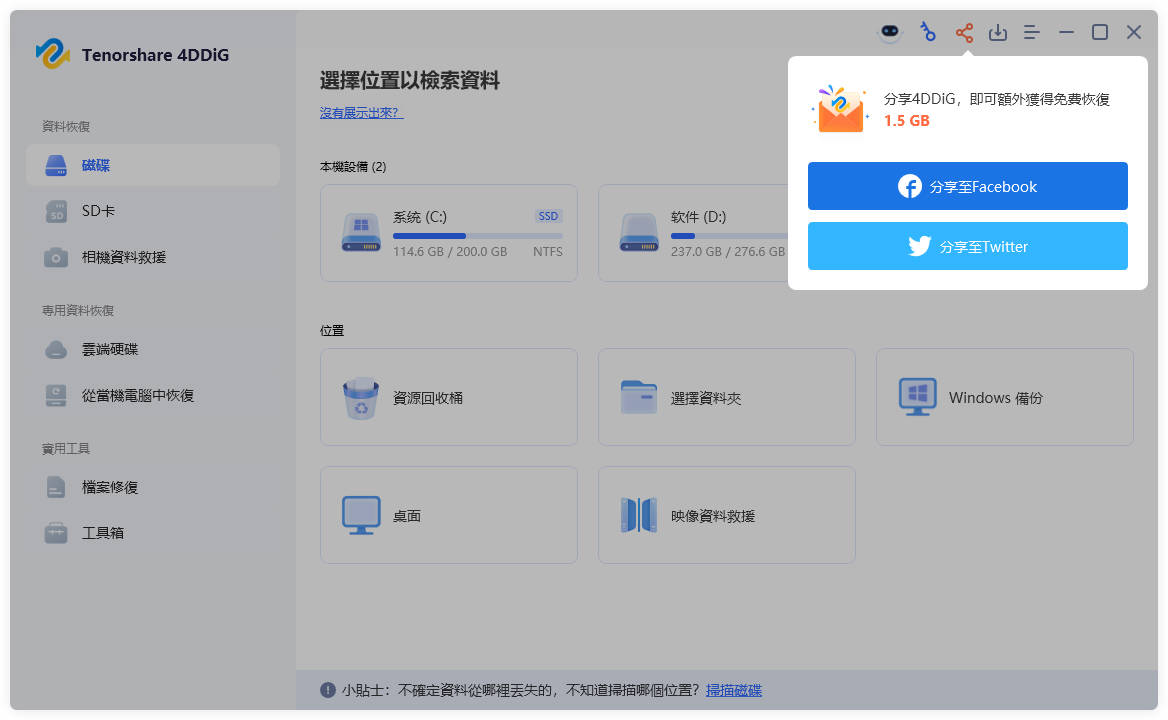
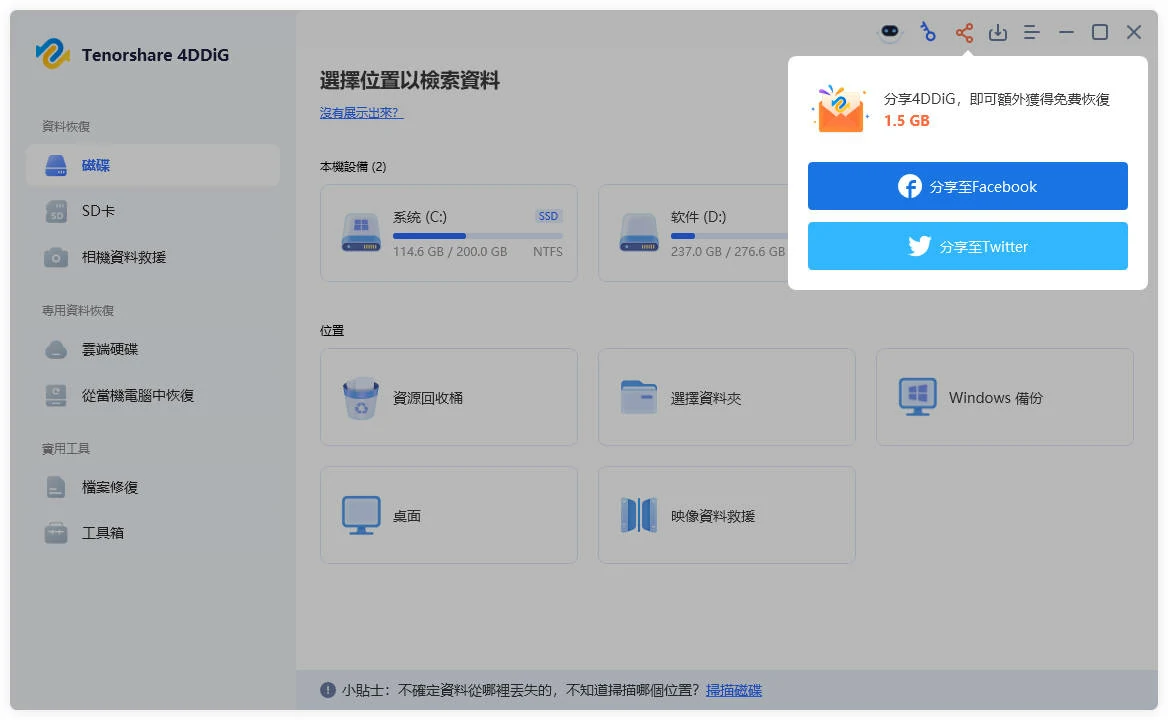
安裝並啟動免費資料救援軟體 4DDiG Free 後,在主畫面上選擇「(你的儲存裝置)」,並點擊「掃描」(您最初可獲得 500MB 的免費空間,在社交媒體上分享軟體後,還可獲得額外的 1.5GB 免費恢復空間)。
-
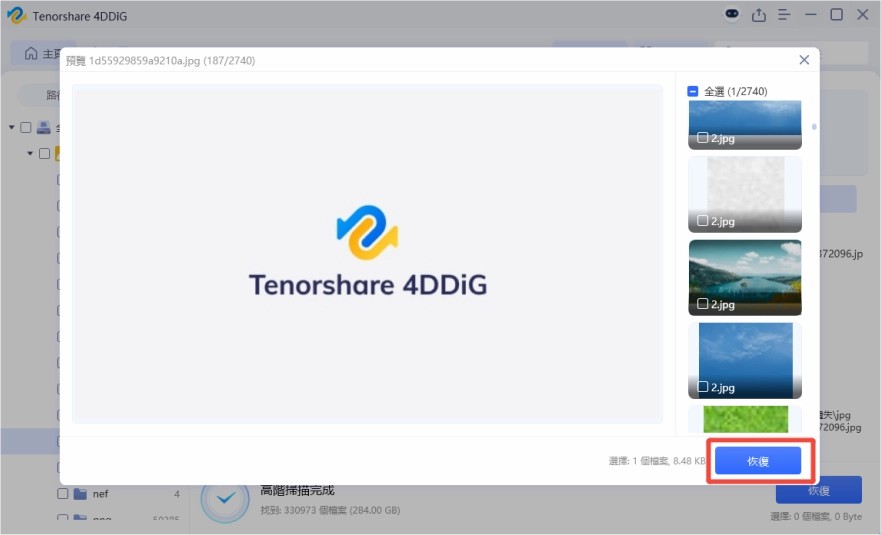
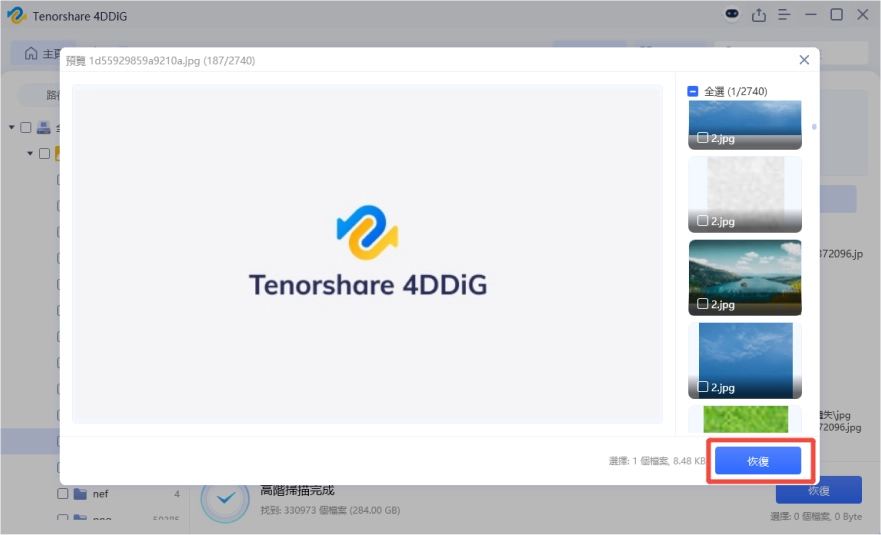
等待片刻,指定位置的所有檔案將顯示出來。軟體提供恢復前的預覽功能,你可以預覽各種檔案,包括照片、影片、音訊、文件等。
-
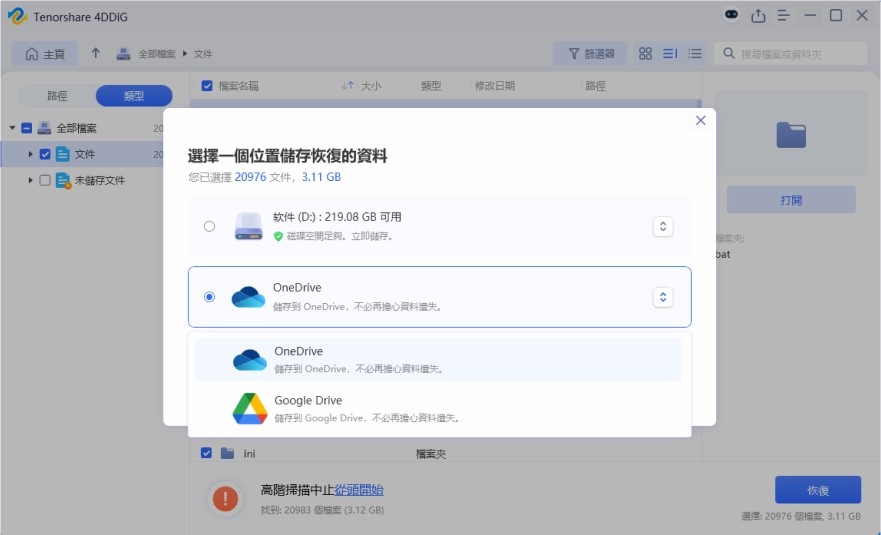
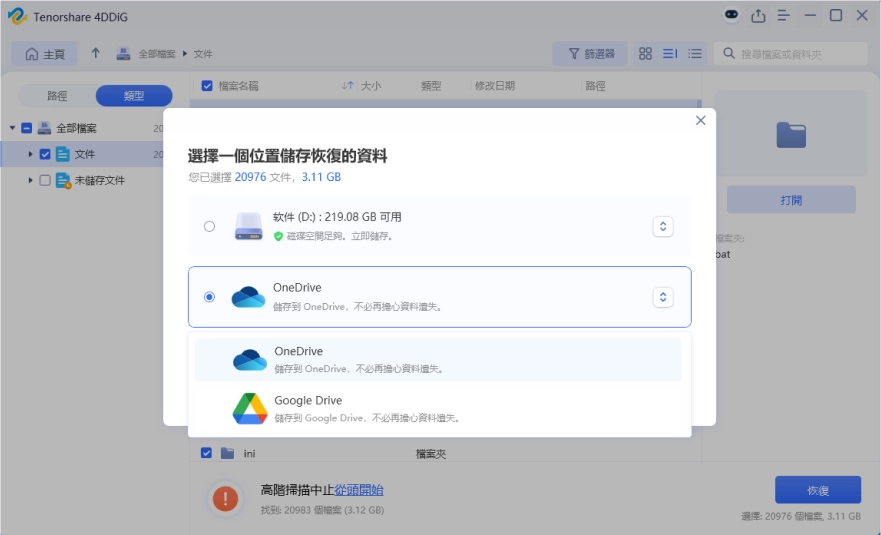
確認需要的檔案正確找回後,點擊「恢復」選擇復原檔案的儲存位置,可以儲存到磁碟或雲端硬碟中。最後點擊「確定」即完成電腦資料救援!
五、Recuva 常見問題解答
很遺憾,Recuva 是專為 Windows 作業系統設計的軟體,目前不支援 macOS。Mac 使用者如果需要進行資料復原,建議選擇支援跨平台的替代軟體,例如 Tenorshare 4DDiG、Disk Drill 或 EaseUS Data Recovery Wizard 等,這些軟體都有提供 Mac 版本,且功能完善。
Recuva Portable 是免安裝版本,下載解壓縮後可以直接執行,不需要安裝到電腦系統中。這個版本特別適合用於救援系統碟(C槽)的資料,因為將軟體安裝到 C 槽可能會覆寫想要復原的檔案。您可以將 Portable 版本儲存在 USB 隨身碟或外接硬碟中,需要時隨時取用,非常方便。
如果快速掃描找不到想要的檔案,建議啟用「深層掃描」功能再試一次。深層掃描會更徹底地搜索硬碟,雖然耗時較長但能找到更多檔案。如果深層掃描後仍然找不到,可能表示檔案已被覆寫或損壞。這時候可以嘗試使用其他復原軟體(如 4DDiG Free),或者考慮尋求專業資料救援服務的協助。
六、總結
Recuva 作為一款免費的資料復原軟體,憑藉不錯的基本復原能力確實值得推薦。然而,面對更複雜的資料遺失情境,如系統崩潰、硬碟格式化後大量寫入、或需要跨平台支援等情況,4DDiG 免費資料救援軟體可能是更合適的選擇。它不僅支援 Windows 和 macOS 雙平台,還具備更高的復原成功率和更廣泛的檔案格式支援。