


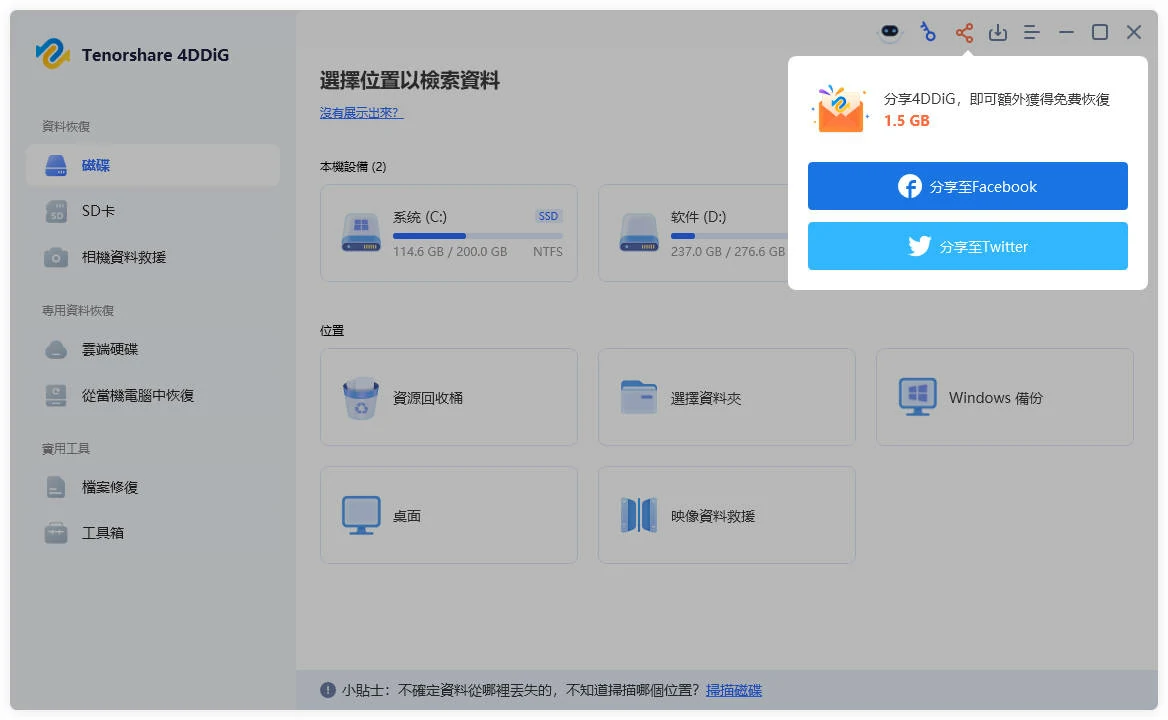
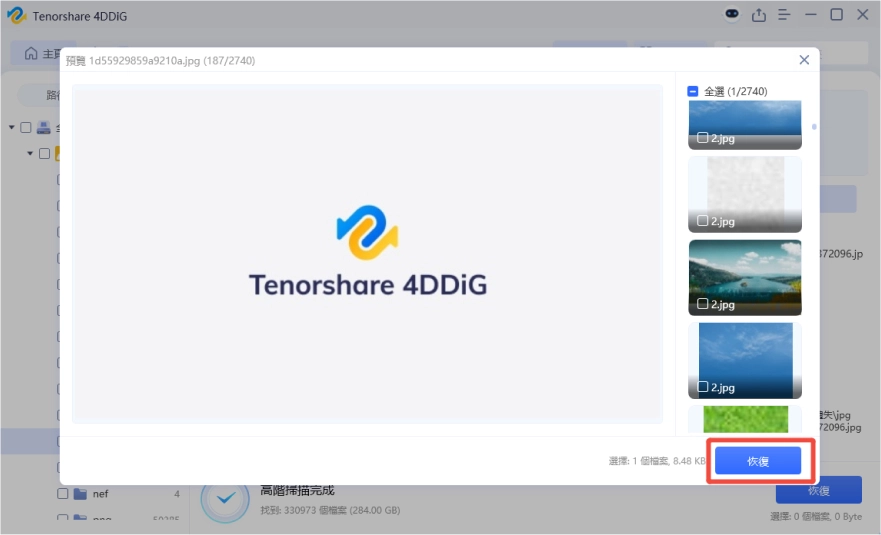
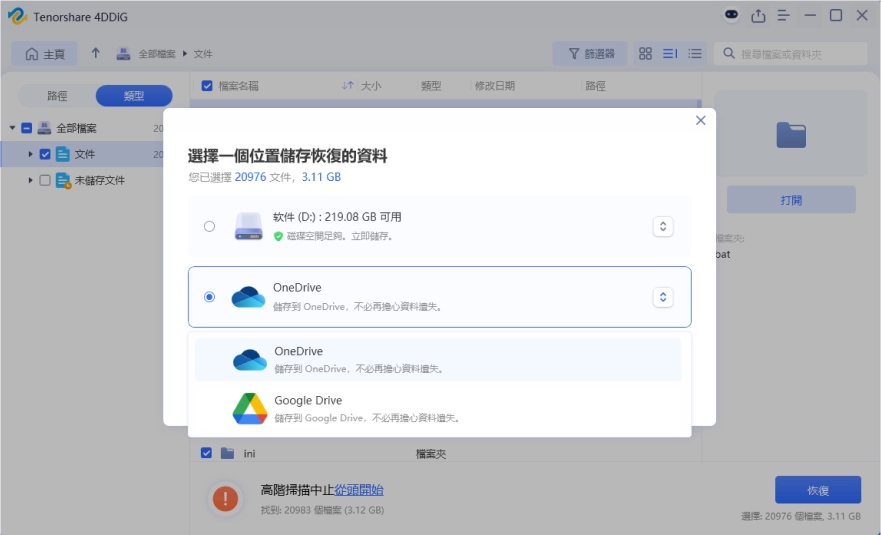
如果是剛誤刪的照片,可以先掃描看看;若是格式化、變 RAW 的記憶卡,請讓軟體完成深度掃描,才能找到更多檔案。Mac 使用者可下載 4DDiG Mac 版,基本操作流程相同。
相機拍到一半沒電、從電腦拔卡時忘了先退出、插進讀卡機卻跳出「需要格式化」的視窗……只要用過記憶卡,多半都遇過幾次心跳漏一拍的時刻。常見的 SD卡照片救援情境包括:
- 手滑按到刪除,或整張卡被誤格式化
- 相機寫入照片時斷電、電池耗盡
- 電腦傳輸檔案時直接拔卡,沒有按「安全移除硬體」
- 檔案系統損毀,記憶卡在電腦裡變成 RAW,或一直跳出「SD卡要求格式化」
- 卡片讀得到,但照片縮圖全灰、SD卡照片無法顯示
- 病毒、系統當機或讀寫錯誤造成檔案消失
先別慌。不論是 SD卡誤刪照片救回,還是 SD卡格式化救回,多數時候照片並沒有真的消失:刪除或格式化通常只是把檔案的「索引」清掉,照片資料還躺在卡上,直到被新資料覆蓋為止。所以,記憶卡資料救援的成敗,很大一部分取決於你發現問題後的前幾個動作。
發現照片不見時,請這樣做:
- 立刻停止使用這張 SD 卡,把它從相機或手機取出
- 不要再拍照、錄影,也不要把新檔案存進這張卡
- 先不要按「格式化」,即使系統一直要求你格式化
- 不要把救回的照片存回同一張卡,要存到電腦硬碟
請避免這些常見錯誤:
- 重複插拔、換不同裝置反覆測試(容易造成寫入)
- 用不明來源的「修復工具」亂試
- 自行拆解記憶卡
守住這幾點,後續用軟體救回照片的成功率才會高。
- 一、為什麼需要專業的 SD 卡/記憶卡照片救援軟體?
- 二、4DDiG Data Recovery 產品介紹:支援哪些裝置、格式與相機?
- 三、 實戰教學:用 4DDiG 救援 SD 卡照片的 3 個步驟
- 四、重要觀念:軟體救不回來的狀況與正確處理方式
- 五、如何延長 SD 卡壽命與養成健康使用習慣
- 六、關於SD卡照片救援的常見問題(FAQ)
- 七、結論
目錄
一、為什麼需要專業的 SD 卡/記憶卡照片救援軟體?
很多人會問:資源回收桶不是可以還原嗎?關鍵在於,SD 卡、記憶卡屬於卸除式儲存裝置,在 Windows 上刪除卡內檔案通常不會進資源回收桶,所以一旦誤刪或格式化,系統本身沒有現成的還原入口。
專業的救援軟體運作原理並不神祕:它會讀取記憶卡上尚未被覆蓋的資料區塊,一種是依照殘留的檔案系統紀錄找回檔案,另一種是「深度掃描」,直接依檔案特徵碼(例如 JPG、RAW 檔各自的檔頭格式)逐區塊尋找照片。這也是為什麼即使 SD 卡被格式化、變成 RAW,仍有機會把照片找回來。
軟體救援適用的狀況(邏輯性損壞):
- 誤刪照片
- 快速格式化或誤格式化
- 檔案系統損毀、SD卡變 RAW、要求格式化
- 傳輸中斷、不當退出、斷電造成的檔案遺失
軟體無法處理的狀況(物理性損壞):電腦完全偵測不到卡片、晶片燒毀、卡片斷裂等,後面會有專門章節說明。
至於 Windows 內建工具,像 chkdsk 只能修復檔案系統錯誤,並不能把已刪除的照片找回來,因此要救照片,還是需要專門的救援軟體。
二、4DDiG Data Recovery 產品介紹:支援哪些裝置、格式與相機?
4DDiG Free 資料救援 是一個功能强大的免費資料救援軟體,有 Windows 版與 Mac 版,不管你用哪一種電腦,都能處理 SD卡照片救援。
支援的裝置
不只 SD 卡,也涵蓋 MicroSD、CF 卡、記憶棒、xD 卡等常見記憶卡,另外 USB 隨身碟與外接硬碟也能掃描。行車記錄器、空拍機、監視器、遊戲機使用的記憶卡,同樣能用電腦搭配讀卡機來掃描。
支援的損壞情境
- 誤刪、格式化後的 SD 卡
- 損毀、系統崩潰、變成 RAW 的記憶卡
- 傳輸中斷、不當退出、斷電造成的資料遺失
支援的檔案與相機格式
4DDiG 可檢索 SD 卡上 2000 種以上的檔案類型,並支援佳能、Nikon、Sony、GoPro、Panasonic、富士等相機品牌。對攝影愛好者來說,最在意的是 RAW 檔能不能救,常見的 JPG、PNG,以及 CR2、NEF、ARW、DNG 等 RAW 格式都是重點支援對象。
為什麼不只推薦「免費」,還要看這幾個條件?
市面上有不少免費方案,例如 recuva,它的優點是在 Windows 上不限救援容量;但它的 RAW 相機檔支援有限,而且需要卡片還有可讀取的檔案系統,遇到記憶卡變 RAW 時就比較吃力。PhotoRec 同樣免費,但它是指令式操作介面,救回來的檔案也會失去原本的檔名與資料夾結構。
如果你要的是免費照片救援、又希望能直接預覽照片,4DDiG 有以下特色:
- 救援前可預覽:掃描結果可先預覽,確認照片完整再決定要不要救
- 深度掃描:處理格式化、RAW、損毀的記憶卡
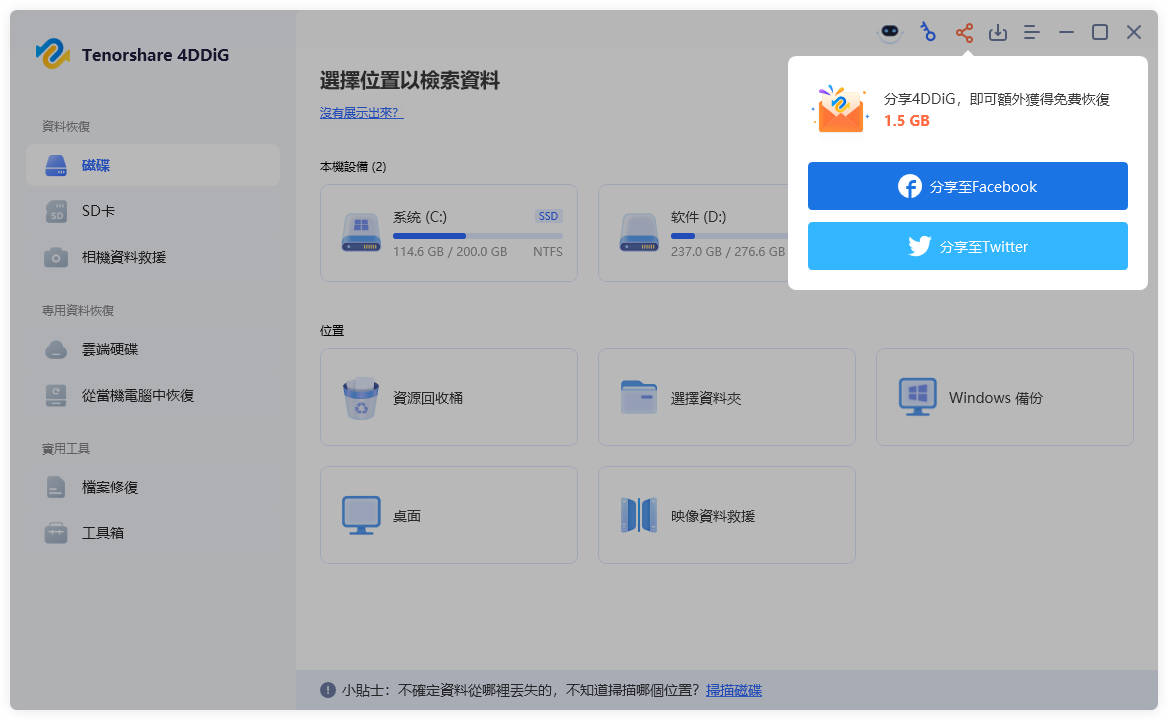
- 免費版最多可救援 2GB:初始提供 500MB,在社群媒體分享軟體後可再增加 1.5GB。想測試 SD卡照片救援免費是否可行,先掃描、預覽、救回少量重要照片即可
- Windows 與 Mac 都能用:不需要為了換電腦重新找工具
- 可一鍵把救回的檔案存到 OneDrive 或 Google Drive
三、實戰教學:用 4DDiG 救援 SD 卡照片的 3 個步驟
開始前請先準備:
- 一台電腦(Windows 或 Mac 都可以)
- 讀卡機(建議直接使用讀卡機,比用相機連線穩定)
- 一個空間足夠的電腦硬碟,用來存放救回的照片
安裝並啟動免費資料救援軟體 4DDiG Free 後,將 SD 卡插入讀卡機並連接電腦(建議使用讀卡機,比透過相機連線更穩定)。在主畫面的外接裝置區域選擇你的 SD 卡,並點擊「掃描」(您最初可獲得 500MB 的免費空間,在社群媒體上分享軟體後,還可獲得額外的 1.5GB 免費恢復空間)。
等待片刻,SD 卡上找到的檔案將顯示出來。軟體提供恢復前的預覽功能,你可以依檔案類型(例如只看照片)篩選,再點選縮圖預覽,確認照片是否完整。
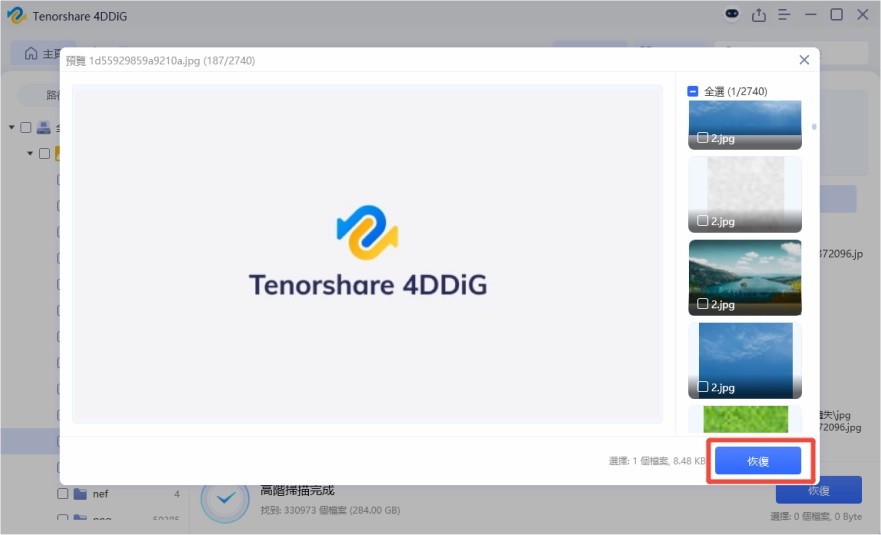
確認需要的照片都已找到後,點擊「恢復」,選擇復原照片的儲存位置,請選擇電腦硬碟、外接硬碟或雲端硬碟,不要選原本的 SD 卡。最後點擊「確定」,即完成 SD 卡照片救援!
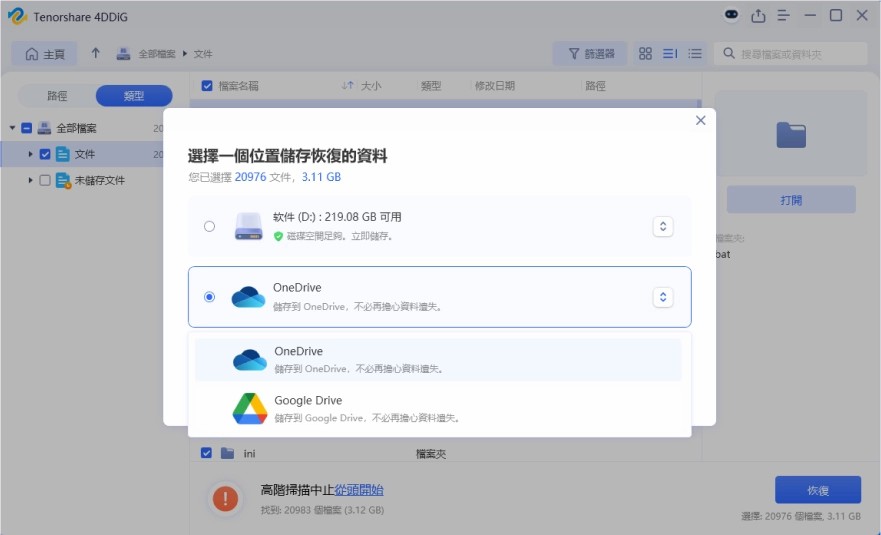


請務必將照片復原到電腦硬碟,而不是原本的 SD 卡。把照片存回原卡,等於一邊讀取一邊覆蓋,可能讓還沒救出來的照片永久消失。
照片都救回之後,再決定要不要格式化這張卡,建議在相機裡格式化。

四、重要觀念:軟體救不回來的狀況與正確處理方式
這部分很重要,因為很多人會把「軟體救不回」誤會成「軟體不好用」。
邏輯性損壞與物理性損壞的差別
- 邏輯性損壞:誤刪、格式化、檔案系統錯誤、變 RAW。資料還在,只是系統讀不到,用救援軟體處理是對的選擇。
- 物理性損壞:卡片斷裂、接點損毀、晶片燒毀、泡水後無法通電,或是插上去電腦完全偵測不到。軟體的前提是「電腦至少能讀到這張卡」,讀不到就沒辦法掃描。
簡單判斷方式:把卡插到讀卡機,到 Windows 的「磁碟管理」或 Mac 的「磁碟工具程式」看看,只要看得到裝置,就有機會用軟體掃描;完全看不到,就屬於硬體層級的問題。
遇到物理損壞,應該這樣做
- 不要反覆插拔,每一次通電都可能加重損傷
- 不要自行拆解記憶卡,也不要嘗試焊接、黏合
- 如果是 記憶卡斷裂救援 這類情況,請直接洽詢專業的資料救援實驗室
- 洽詢時先問清楚報價方式。SD卡壞掉資料救援費用會依損壞程度與業者而不同,沒有統一行情,建議先詢問評估費用、是否確定救不回就不收費,再決定要不要送修
五、如何延長 SD 卡壽命與養成健康使用習慣
預防永遠比救援便宜。以下幾個習慣,可以大幅降低照片遺失的機率:
- 在相機裡格式化,不要在電腦上格式化:相機會依自己的規格建立檔案結構,相容性最好
- 傳輸後使用「安全移除硬體」:Mac 則先「推出」再拔卡
- 避免在寫入時斷電或拔卡:拍攝前確認電量充足,相機指示燈閃爍時不要取出
- 不要把卡塞到全滿:保留一些空間,降低寫入錯誤的風險
- 定期備份,遵守 3-2-1 備份原則:至少 3 份資料、存在 2 種不同媒體、其中 1 份放在異地或雲端
- 避免高溫、潮濕、強磁與靜電環境:用完放進防潮盒或卡盒
- 更換不穩定的舊卡:卡片頻繁出現讀取錯誤、速度異常,就該汰換,不要再拿來拍重要場合
六、關於SD卡照片救援的常見問題(FAQ)
多數情況可以。快速格式化通常只清除檔案索引,照片資料仍在。建議立刻停止使用,改用深度掃描尋找照片;若已重複寫入大量新資料,成功率會下降。
可以,而且建議先不要格式化。請先用救援軟體掃描這張卡,把照片救到電腦硬碟,確認都救出來之後,再回頭格式化修復卡片。
先救資料,再修復卡片。記憶卡變 RAW 通常是檔案系統損毀,資料不一定消失。用 4DDiG 掃描 RAW 狀態的 SD 卡,把照片存到電腦後,再修復 RAW 記憶卡,讓卡片恢復正常。
先換讀卡機、換 USB 埠或換一台電腦確認。若在磁碟管理(Mac 為磁碟工具程式)看得到裝置,就能用軟體掃描;SD 卡讀不到且完全偵測不到,多半是物理損壞,請洽專業資料救援業者。
先不要重複開啟或編輯,立刻用救援軟體掃描並備份到電腦。若救回的照片仍打不開或有破圖,可再使用 4DDiG Free 資料救援的檔案修復功能嘗試修復。
先確認相簿的「最近刪除」或雲端備份。找不到的話,把 SD 卡從手機取出,用讀卡機接上電腦,再用救援軟體掃描。直接在手機上安裝復原 App 的效果通常有限。
可以嘗試。4DDiG 支援佳能、Nikon、Sony 等多個相機品牌,也能掃描 RAW 格式。實際能救回多少,取決於卡片是否被覆寫,建議先預覽確認照片再復原。
有,但成功率有限。可以先檢查電腦或雲端有沒有備份、相機是否有自動備份;Windows 內建的 chkdsk 只能修復檔案系統,無法還原已刪除的照片。要救回沒備份的照片,仍建議使用救援軟體。
七、結論
SD卡照片不見,不代表照片真的消失。只要掌握三個原則:立刻停用 SD 卡、用救援軟體掃描預覽、把照片復原到電腦硬碟,大多數誤刪、格式化、變 RAW 的狀況,都有機會把照片救回來。若卡片已經斷裂、完全偵測不到,則要交給專業資料救援實驗室,不要自行嘗試。
想先確認照片能不能救回來,可以先下載 4DDiG Free 資料救援,用 SD卡照片救援免費版本掃描並預覽,看得到的照片就有機會救回。平時也記得在相機裡格式化、定期備份,就能把下一次危機降到最低。